O que acontece quando a RM é reprovada
Quem pode reprovar, para onde a RM vai, o que sobra dos itens na fila de compras e por que não existe botão para reabrir uma reprovada.
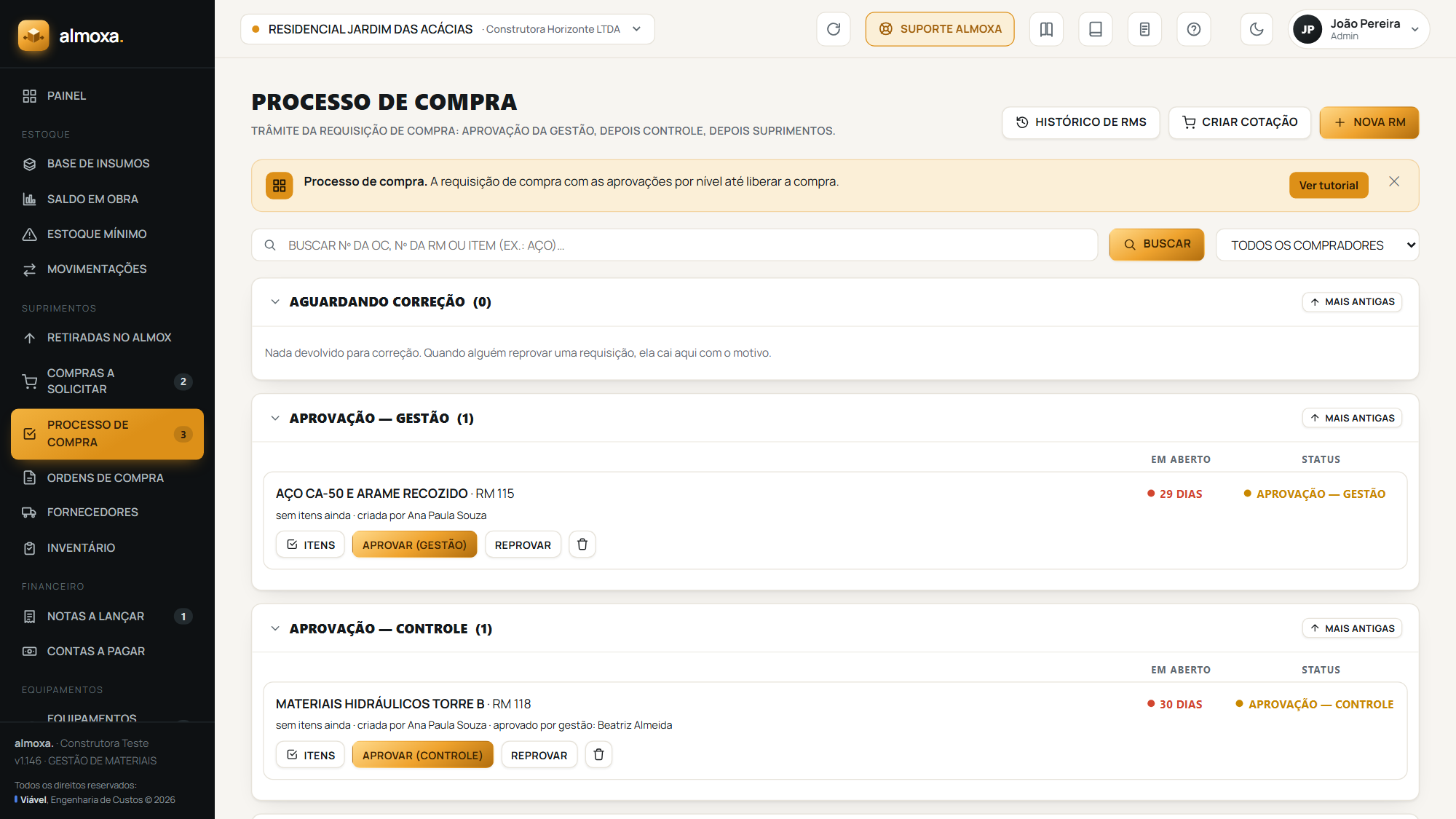
Reprovar é devolver a requisição para quem abriu, com o motivo escrito. O botão Reprovar fica ao lado do de aprovar, nas duas etapas de aprovação, e obedece às mesmas regras: aparece para o aprovador designado e para o Admin.
Passo a passo
- Abra
Processo de Compra. - Ache a requisição em
Aprovação — GestãoouAprovação — Controle. - Clique em
Reprovar. - Escreva o que precisa ser corrigido. Esse texto é o que a outra pessoa vai ler, então vale ser específico: faltou o item de conexões e a quantidade do tubo está errada resolve; revisar não.
- Confirme.
A requisição vai para a seção Aguardando correção, no topo da tela, com o motivo em destaque no próprio cartão.
O que acontece com os itens
Nada se perde. Os itens continuam na requisição, e quem abriu pode incluir item novo, tirar item e mudar quantidade antes de reenviar. Veja como corrigir e reenviar se esse artigo existir na sua Central.
Reprovar não é cancelar
São coisas diferentes, e a diferença aparece nos itens:
- Reprovar devolve para conserto. A compra continua viva, só está parada esperando alguém arrumar.
- Cancelar encerra. Os itens saem da fila de compras e não voltam sozinhos para a próxima requisição. Veja cancelar ou excluir.
Reprove com o motivo completo de uma vez. Duas idas e voltas por motivo escrito pela metade custam mais tempo que escrever três linhas agora.
Este texto faz parte da Central de Ajuda do Almoxa, o sistema de gestão de materiais de obra da Viável Engenharia de Custos.
Ver o Almoxa por dentro