Como corrigir e reenviar uma requisição devolvida
A requisição voltou com um motivo escrito: como mudar quantidade, tirar item, incluir material novo e mandar de volta para aprovação.
Quando alguém reprova, a requisição não morre: ela volta para quem abriu, na seção Aguardando correção, no topo do Processo de Compra. O motivo escrito por quem reprovou aparece em destaque no próprio cartão, sem precisar abrir nada.
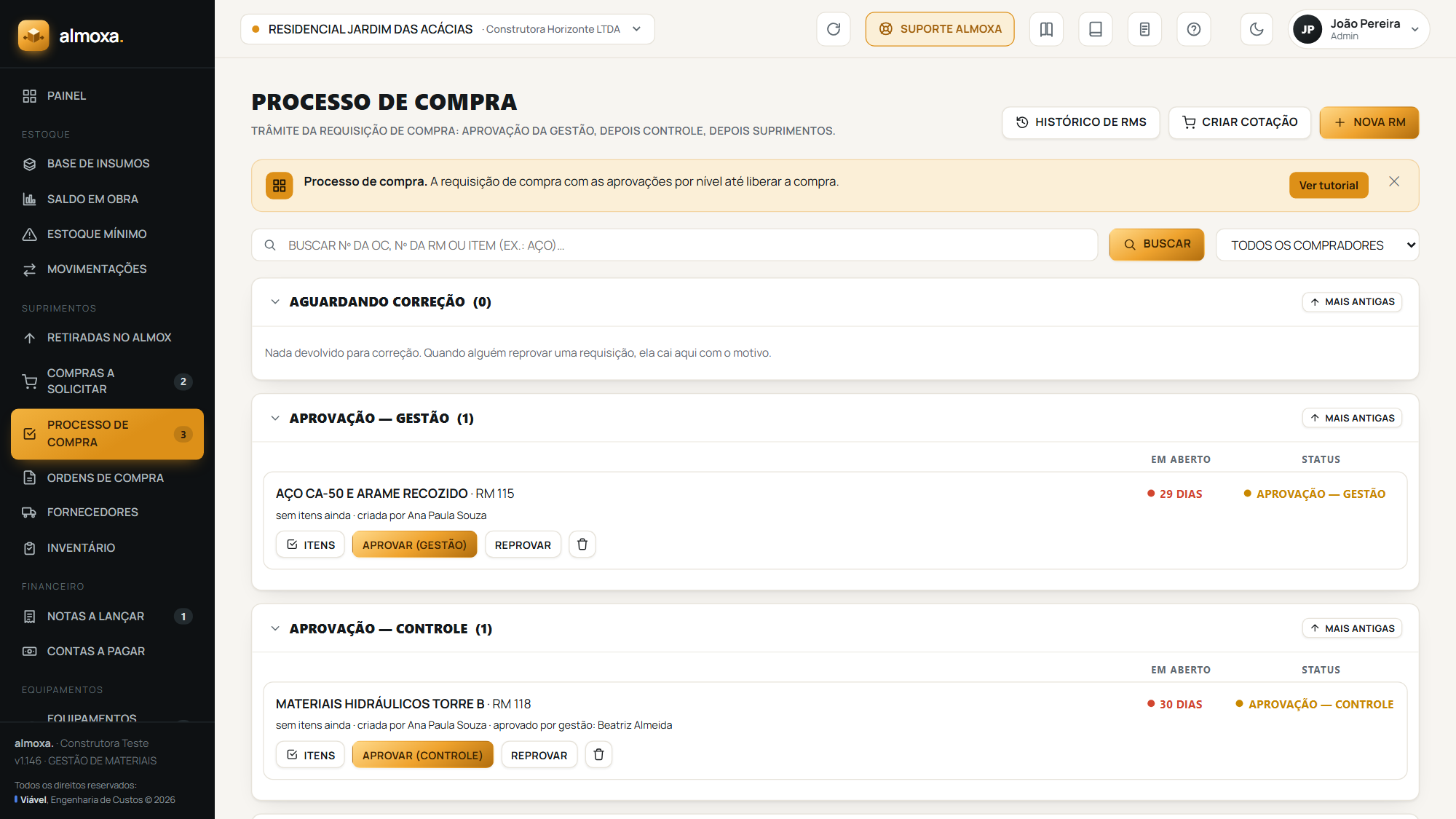
Quem corrige
Quem abriu a requisição, e o Admin. Para os outros o cartão mostra só aguardando fulano, com o nome de quem precisa agir.
Passo a passo
- Clique em
Corrigir e reenviar. - Leia o motivo, que aparece de novo no topo da janela.
- Ajuste o que precisa. Dá para mudar o título e o número, alterar a quantidade de qualquer item, tirar item que não deveria estar ali, puxar mais itens da fila de compras e incluir material avulso da base.
- Clique em reenviar.
A requisição volta para a primeira aprovação e recomeça o caminho. O que aconteceu fica registrado no trâmite, então quem for aprovar consegue ver que ela já foi devolvida uma vez e por quê.
O que não aparece na fila
Na lista Puxar da fila de compras só entra item que não está em nenhuma outra requisição. Item de requisição cancelada também não aparece: cancelar encerra o processo daquele material. Se você precisa dele mesmo assim, inclua pela busca de Itens avulsos.
Antes de reenviar, releia o motivo e confira item por item. Reenviar sem resolver tudo que foi apontado devolve a requisição para a mesma fila e custa mais um dia.
Para trazer muitos materiais de uma vez, os botões Importar TXT e Colar print também estão aqui: veja como trazer os insumos sem digitar um por um.
Este texto faz parte da Central de Ajuda do Almoxa, o sistema de gestão de materiais de obra da Viável Engenharia de Custos.
Ver o Almoxa por dentro