Como trazer os insumos para a requisição sem digitar um por um
Na hora de aprovar pelo Controle dá para puxar a lista de insumos de um arquivo ou de um print da tela. Como cada caminho funciona, o que conferir antes de incluir e o que fazer quando a leitura erra.
A requisição costuma nascer de uma lista que já existe em outro lugar: a tela do seu sistema de orçamento, um arquivo exportado dele, uma planilha. Redigitar código, descrição e quantidade de trinta materiais é onde o erro entra, e é o pedaço mais chato do dia.
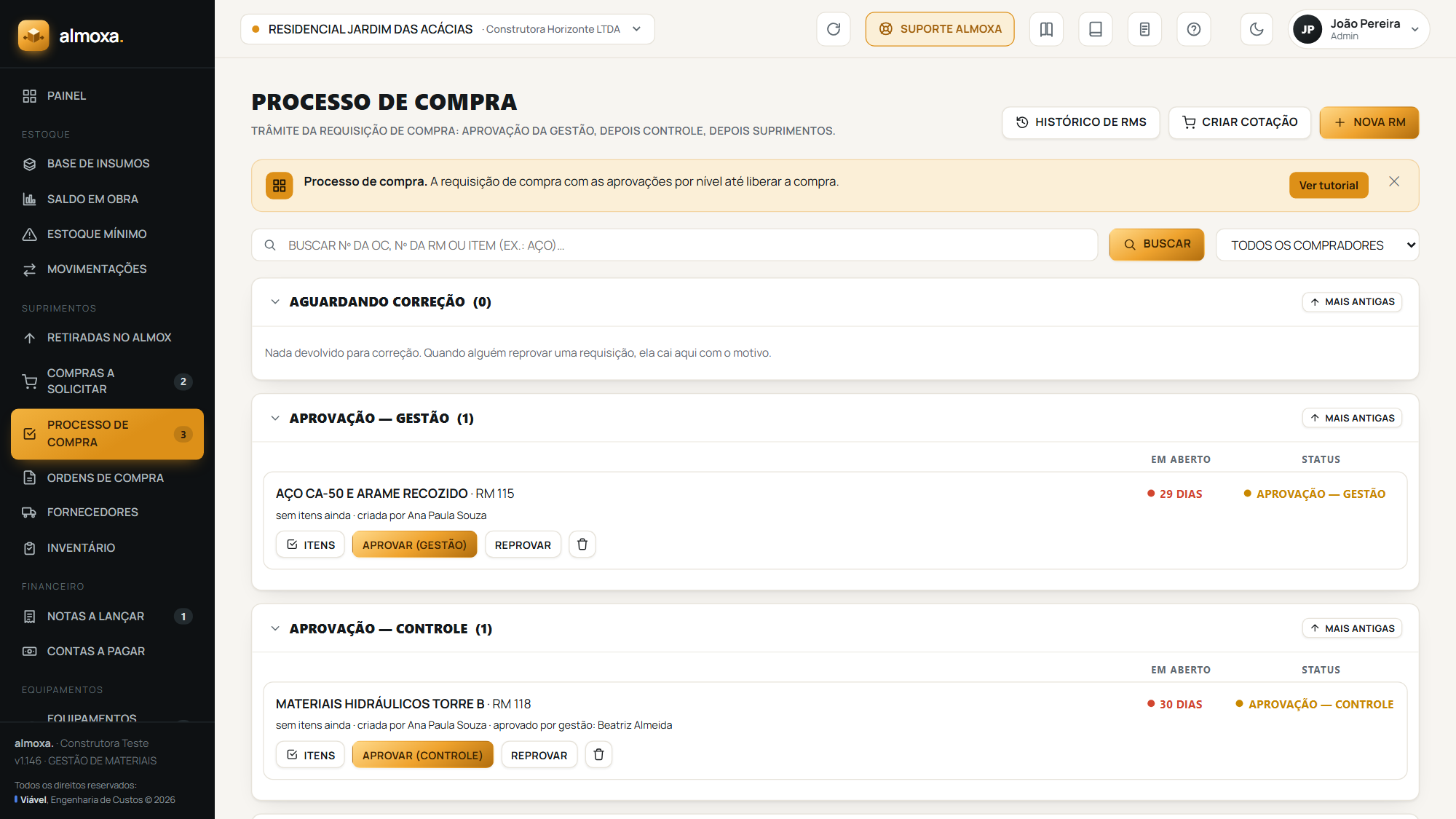
O bloco Incluir itens, na janela Aprovar pelo Controle, tem dois botões para isso: Importar TXT e Colar print. O que você trouxer por ali entra na requisição junto com a aprovação. Os mesmos dois botões aparecem na janela de correção, quando uma requisição volta para ser arrumada.
Qual caminho usar
Nesta ordem, da leitura mais confiável para a menos:
- O arquivo, pelo
Importar TXT. É o texto exato que o seu sistema exportou. Nada é adivinhado. - As linhas copiadas. Se der para selecionar as linhas na grade do seu sistema e apertar Ctrl+C, clique em
Colar printe cole com Ctrl+V. Também é texto exato, e sai instantâneo. Vale igual para linhas copiadas de uma planilha. - O print da tela. Quando não dá para exportar nem copiar, tire o print, clique em
Colar printe cole a imagem com Ctrl+V. Aqui o app lê a imagem, e leitura de imagem acerta muito mas não acerta sempre.
Colar o print, passo a passo
- Deixe a tela do seu sistema mostrando a grade inteira, com a linha de títulos das colunas (Insumo, Desc.Insumo, Qtd.Ped, Und.). É por ela que o app descobre onde cada coluna começa.
- Tire o print.
- No Almoxa, com a janela de aprovação aberta, aperte Ctrl+V. Não precisa clicar em nada antes: quando a janela está aberta, o Ctrl+V já sabe o que fazer. No Mac é Cmd+V.
- Espere a leitura. Da primeira vez o app baixa o leitor de imagem e demora um pouco mais; nas próximas ele já está guardado no navegador.
- Confira a tela
Insumos do printe clique emIncluir na requisição.
No celular não existe Ctrl+V e o print já foi parar na galeria: ali a caixa mostra Escolher a imagem, e o caminho é esse. Também dá para arrastar um arquivo de imagem para dentro da caixa, no computador.
A tela de conferência
Nada entra na requisição direto. O que você colou vira uma lista com uma linha por material, e cada linha tem a caixa de marcar, a descrição, o código e a quantidade editável. Corrija ali mesmo o que estiver errado e desmarque o que não deve entrar.
Quando a lista veio de uma imagem, a tela avisa em cima e algumas linhas podem vir desmarcadas, com o motivo escrito embaixo:
vírgula reposta na quantidade: a quantidade foi lida sem a vírgula e o app repôs pela regra das outras linhas. Quase sempre acerta, mas é justamente o número que ninguém confere depois. Olhe.as duas leituras do código não bateram: o código foi lido duas vezes e deu diferente. Confira contra o seu sistema.código conferido pela descrição: o código lido não existia na Base de Insumos, mas a descrição bateu com um material só, e o app usou o código dele.fora da base: o código não está na Base de Insumos. O material entra com a descrição e a unidade do próprio print. Se preferir, desmarque, cadastre na Base e cole de novo.
Mesmo código, complementos diferentes
Quando o mesmo código aparece duas vezes com complementos diferentes (a botina com bico composite e a botina sem, por exemplo), são dois materiais na prática. O app mantém as duas linhas separadas e escreve o complemento na descrição, para dar para distinguir uma da outra. Duas linhas do mesmo código com o mesmo complemento continuam somando, que é o caso do insumo pedido em duas etapas.
A imagem é lida dentro do seu próprio navegador. O print não é enviado para servidor nenhum e não fica guardado em lugar nenhum depois que você fecha a janela.
Se a leitura vier errada
Li o print mas não encontrei a grade de insumos: faltou a linha de títulos das colunas no print, ou ela ficou cortada. Tire o print de novo incluindo essa linha.- Muitas linhas duvidosas: o print está pequeno. Aumente a janela do seu sistema antes de printar, ou printe em pedaços e cole um de cada vez, que o app vai somando na lista.
- Faltou linha: a grade estava rolando e o resto não estava na tela. Cole o segundo pedaço depois.
- Se der para exportar o arquivo, prefira o
Importar TXT. Nenhuma leitura de imagem ganha do texto que o seu sistema escreveu.
Depois de incluir, os materiais aparecem na lista da janela com um botão de lixeira em cada um, caso ainda queira tirar algum antes de aprovar.
Este texto faz parte da Central de Ajuda do Almoxa, o sistema de gestão de materiais de obra da Viável Engenharia de Custos.
Ver o Almoxa por dentro