Como cadastrar uma obra no Almoxa
A obra é o primeiro cadastro do sistema. Veja quais campos a tela Obras pede de verdade, qual deles é obrigatório e o que acontece logo depois de criar.
No Almoxa tudo pertence a uma obra: saldo, movimentação, requisição, inventário e compra. Enquanto não existir uma obra cadastrada, as outras telas não têm de onde puxar dado. Por isso o cadastro da obra é o passo zero da implantação.
Quem consegue cadastrar
A tela Obras fica na seção Administração do menu e depende da permissão Cadastros e configurações. Quem não tem essa permissão abre a tela e lê Acesso restrito a Gestão / Suprimentos / Admin.
Passo a passo
- Abra
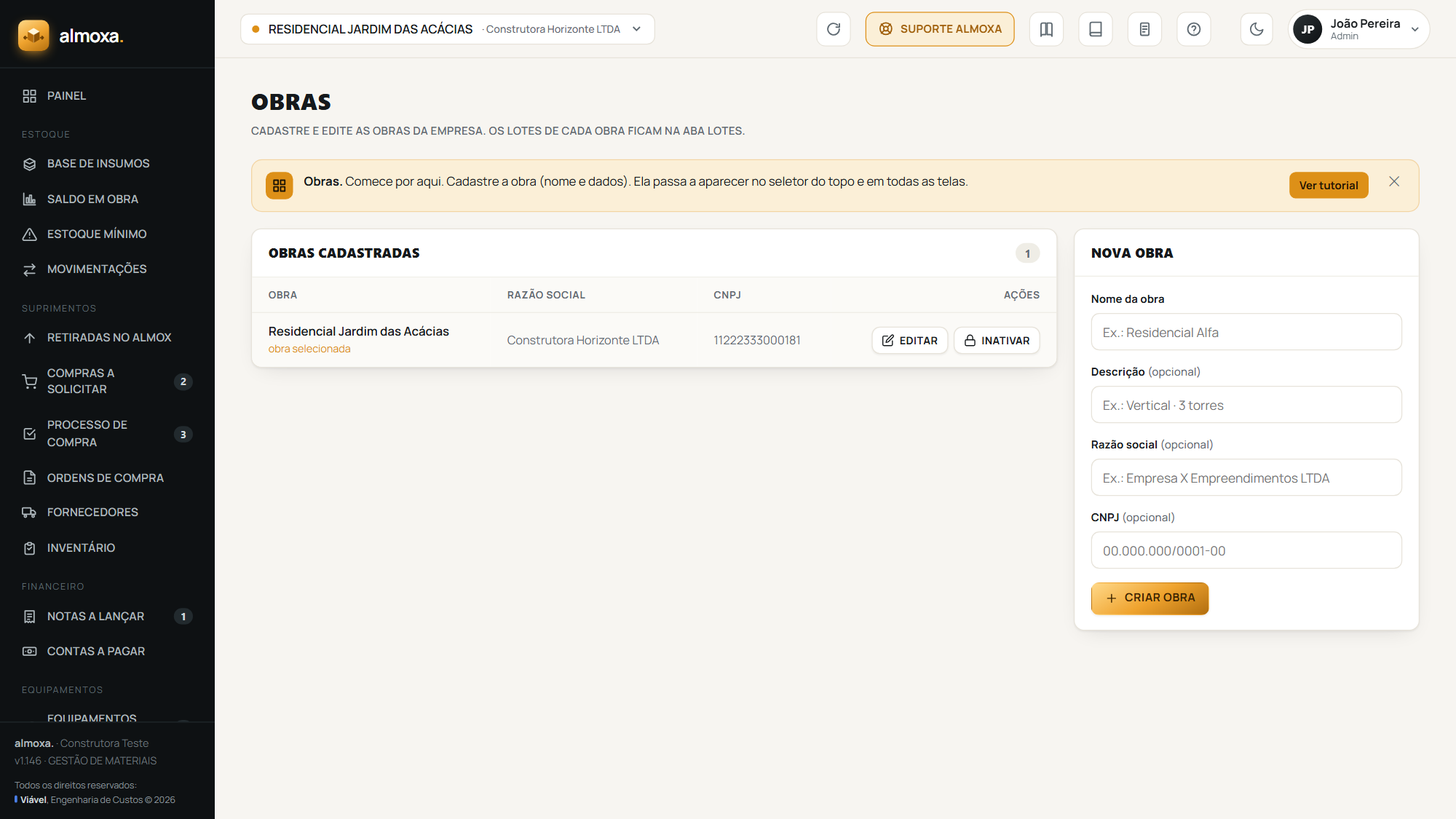
Obrasno menu, na seção Administração. - Vá ao painel
Nova obra, do lado direito da tela. - Preencha
Nome da obra. É o único campo obrigatório e é o nome que vai aparecer no seletor do topo. - Se quiser, preencha
Descrição. Ela aparece em cinza ao lado do nome, no topo e na lista de obras. - Se quiser, preencha
Razão socialeCNPJ. O CNPJ já vai sendo formatado enquanto você digita. - Clique em
Criar obra. O Enter em qualquer um dos campos faz a mesma coisa.
Deu certo, aparece o aviso Obra criada e o Almoxa já troca para a obra nova: ela entra selecionada no seletor do topo e as telas passam a mostrar os dados dela.
Logo depois de criar a obra, cadastre os lotes dela. É o que faz o consumo ficar separado por apartamento, quadra ou etapa. Veja como cadastrar os lotes de uma obra.
E se der errado
- Se aparecer
Informe o nome da obra., o campo de nome ficou vazio. Preencha e clique de novo. - Se aparecer
Erro ao criar obra:seguido de um texto técnico, a gravação não foi concluída. Confira a conexão e tente outra vez. Se insistir, mande o texto completo pelo botãoSuporte Almoxa, no topo da tela. - Se a obra foi criada mas você não achou o nome na lista, atualize a página. A lista de obras é carregada no login.
Depois de criada, os dados fiscais e de entrega da obra são preenchidos em outro lugar: veja os dados da obra que saem na Ordem de Compra.
Este texto faz parte da Central de Ajuda do Almoxa, o sistema de gestão de materiais de obra da Viável Engenharia de Custos.
Ver o Almoxa por dentro