Como cadastrar os lotes de uma obra
O passo a passo da tela Lotes, incluindo o campo de digitação, o botão Adicionar e o detalhe de que o cadastro sempre vale para a obra do seletor do topo.
A tela Lotes fica na seção Administração do menu, logo abaixo de Obras, e depende da mesma permissão Cadastros e configurações. Quem não tem lê Acesso restrito a Gestão / Suprimentos / Admin.
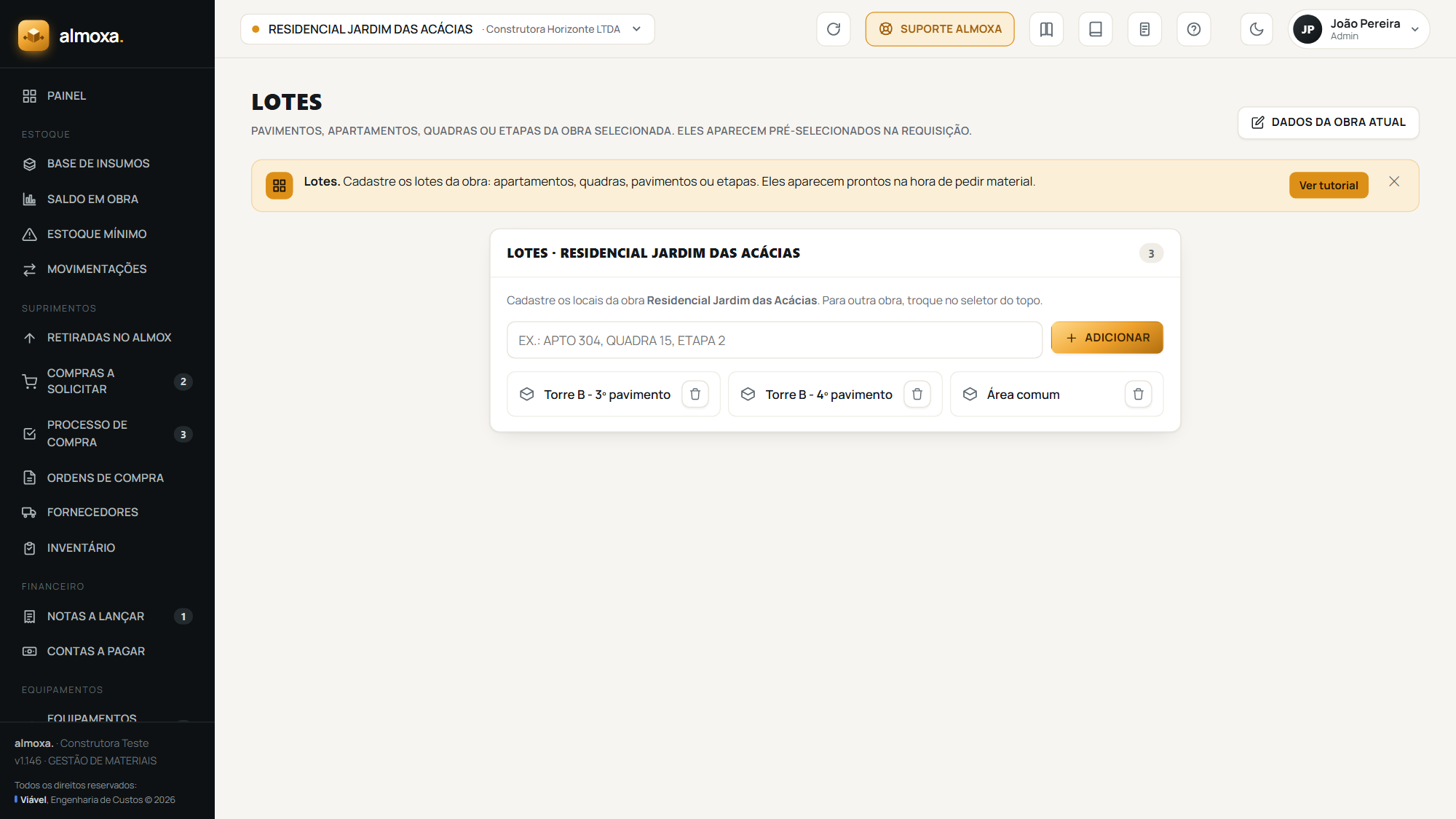
Passo a passo
- Confira no topo da tela qual obra está selecionada. O painel mostra
Lotesseguido do nome dela, e o contador de quantos já existem. - Se for outra obra, troque no seletor do topo antes de continuar.
- No campo de texto, escreva o nome do lote. O exemplo que o próprio campo sugere é
Ex.: Apto 304, Quadra 15, Etapa 2. - Clique em
Adicionar, ou apenas tecle Enter. - O lote entra na grade abaixo, no fim da lista. Repita para os próximos.
Enquanto não existir nenhum, a tela mostra Nenhum lote cadastrado nesta obra ainda.
Como em quase todos os campos de cadastro do Almoxa, o que você digita aqui vira maiúscula automaticamente. Não é erro, é o padrão do sistema para deixar as listas uniformes.
Sem obra cadastrada não tem lote
Se a empresa ainda não tem nenhuma obra, a tela avisa Primeiro cadastre uma obra na aba Obras. e mostra Nenhuma obra ainda. Vá em Obras e cadastre a primeira. Nesse caso, comece por cadastrar a obra.
E se der errado
- Clicou em
Adicionare nada aconteceu: o campo estava vazio. O Almoxa ignora nome em branco sem dar aviso. - Apareceu
Erro:com um texto técnico: a gravação não foi concluída. Tente de novo e, se repetir, mande a mensagem pelo botãoSuporte Almoxa. - Cadastrou e o lote não aparece na requisição: confira se você cadastrou na obra certa. Lote de uma obra não aparece na outra.
Este texto faz parte da Central de Ajuda do Almoxa, o sistema de gestão de materiais de obra da Viável Engenharia de Custos.
Ver o Almoxa por dentro