Como inativar uma obra que acabou, e como trazê-la de volta
A obra sai do seletor e de todas as telas sem perder nada. O que continua guardado, o que trava e como reativar depois.
Obra entregue não deveria continuar ocupando o seletor do topo pelos próximos cinco anos. Só que apagar também não serve: o histórico daquela obra é o que responde uma pergunta de auditoria dois anos depois. Inativar resolve os dois: ela sai de circulação e continua inteira no banco.
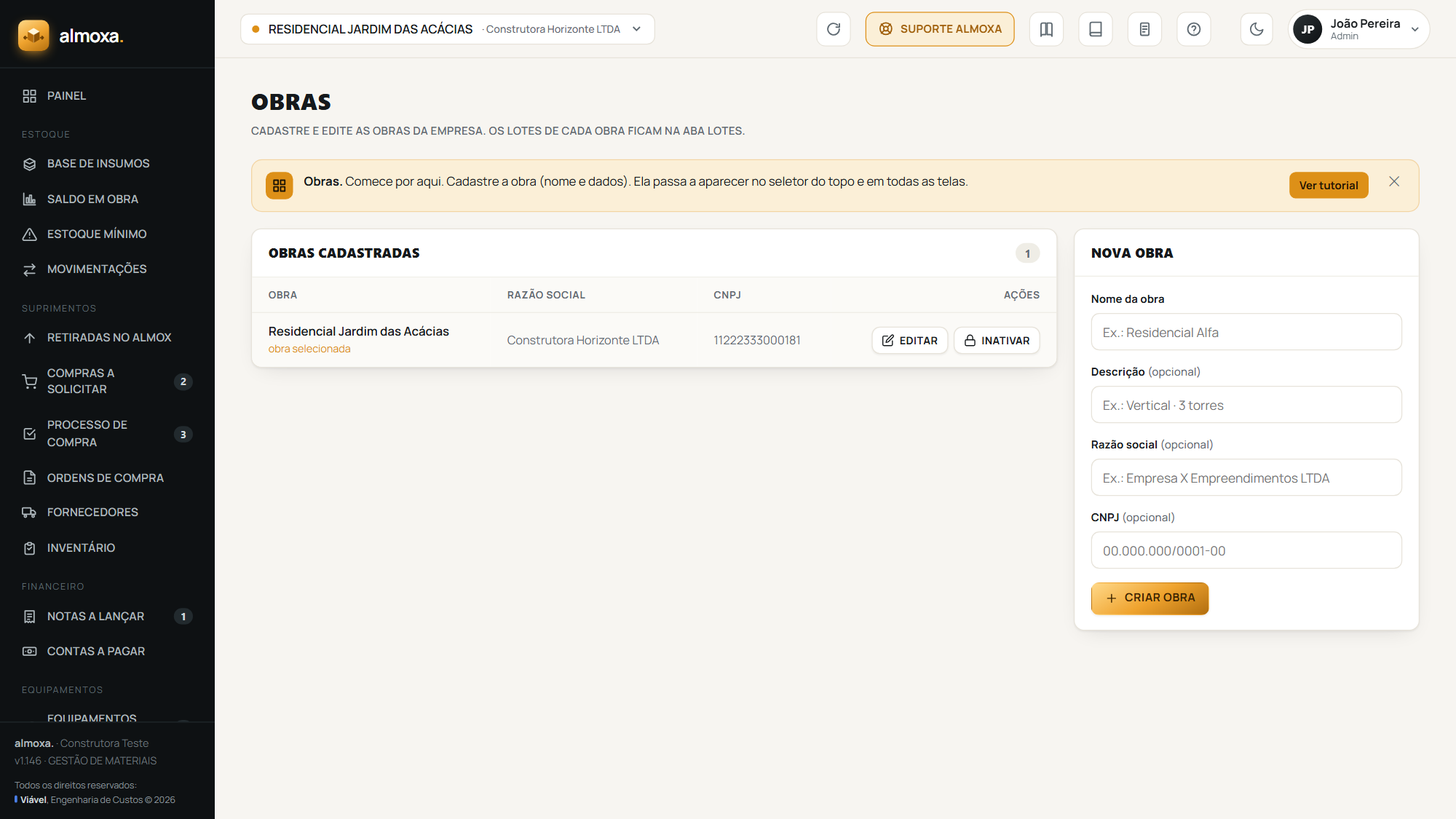
Como fazer
- Abra
Obras, na seção Administração. - Ache a obra na lista e clique em
Inativar. - Leia o aviso e confirme.
É ação de Admin. Os outros perfis veem a obra inativa na lista, mas sem o botão.
O que acontece
- A obra sai do seletor do topo, do modo
Todas as obras, da tela que pede a escolha da obra e da lista de obras que se marca no cadastro de um usuário. - Ela continua na tela
Obras, no fim da lista, com a etiquetainativa. - Nada é apagado. Saldo, movimentação, requisição de material, cotação, ordem, equipamento, ficha, notas e contas a pagar continuam gravados exatamente como estão.
- Quem estava com aquela obra aberta é levado para outra, ou para o resumo de todas.
Reativar
Na mesma tela, o botão Reativar devolve a obra ao sistema, com tudo. Não existe passo de recuperação nem prazo: é o mesmo clique ao contrário.
O que não dá para fazer
Inativar a última obra ativa. Sem nenhuma obra o Almoxa não tem onde lançar nada, e a tela vira um formulário de cadastro. Se a ideia é parar a operação inteira, isso é assunto de assinatura: fale com o suporte.
Confira se sobrou requisição em andamento ou ordem sem receber naquela obra. Elas não se perdem, mas param onde estão, e quem precisar delas vai ter que pedir a reativação.
Não existe excluir obra no Almoxa, e é de propósito: apagar uma obra apagaria junto o histórico de tudo que passou por ela.
Este texto faz parte da Central de Ajuda do Almoxa, o sistema de gestão de materiais de obra da Viável Engenharia de Custos.
Ver o Almoxa por dentro