Como criar uma RM a partir da fila de compras
Passo a passo para montar a Requisição de Material, escolher os itens da fila, ajustar quantidades e mandar para aprovação da Gestão.
Criar a RM é o ato de fechar um pacote de compra: você escolhe o que entra, define quanto vai comprar de cada item e aponta quem aprova. Precisa da permissão Criar RM, que de fábrica quase todo papel tem.
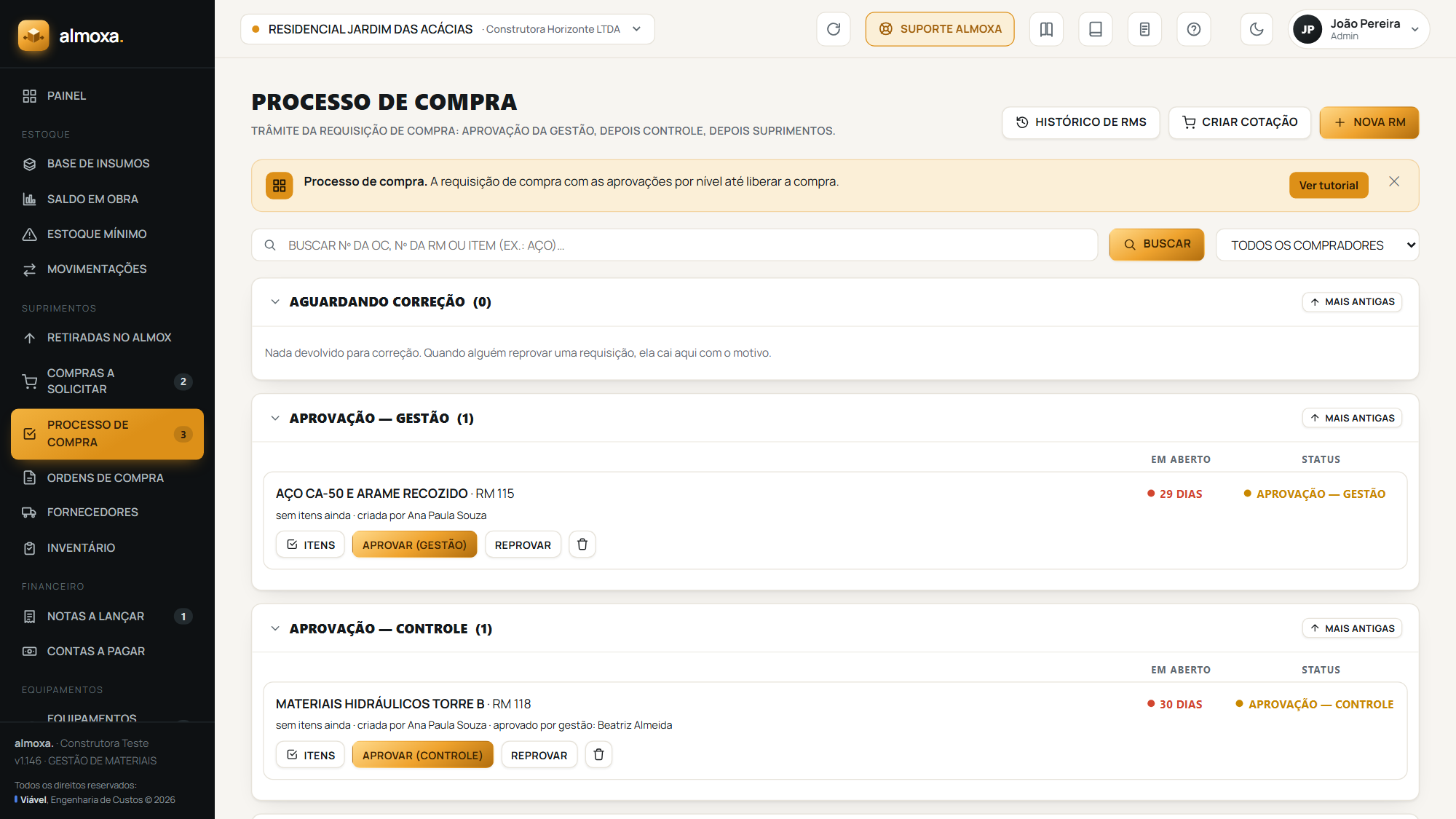
Passo a passo
- Abra
Processo de Comprano menu Suprimentos. - Clique em
Nova RM, no alto à direita. - Preencha o
Título da RM. Ele é obrigatório e é como a RM aparece na lista, então escreva algo que se reconheça depois, com obra e assunto. - Preencha o
Nº da RMse a sua empresa numera as requisições por fora. Esse campo é opcional. - Escolha o
Aprovador (gestão). Se a empresa também liga a aprovação do Controle, aparece oAprovador (controle)ao lado. Os campos seguem as etapas de aprovação da empresa: etapa desligada nem mostra campo. - Na lista
Itens em Compras a solicitar, marque a caixinha de cada item que entra na RM. - Ajuste a quantidade no campo da direita de cada item marcado. Ele já vem com a quantidade que estava na fila, e é editável.
- Clique em
Criar RM.
O app confirma com RM criada e enviada para aprovação, te joga na tela do processo e a RM aparece na primeira seção do trâmite da sua empresa. Os itens escolhidos passam para Em compra na fila de compras.
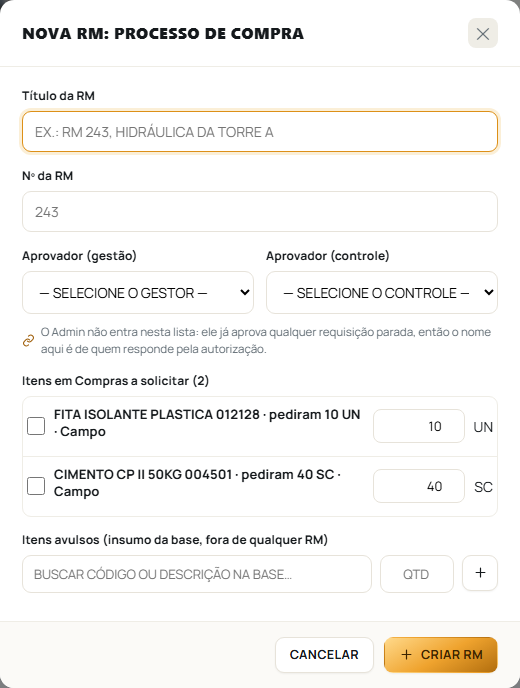
Quando a empresa desliga as aprovações
Os campos de aprovador seguem o quadro Etapas de aprovação. Com a etapa da gestão desligada, a janela avisa no lugar do campo, e a RM nasce direto em Aprovação — Controle ou em Disponível p/ compra, conforme o que estiver ligado:
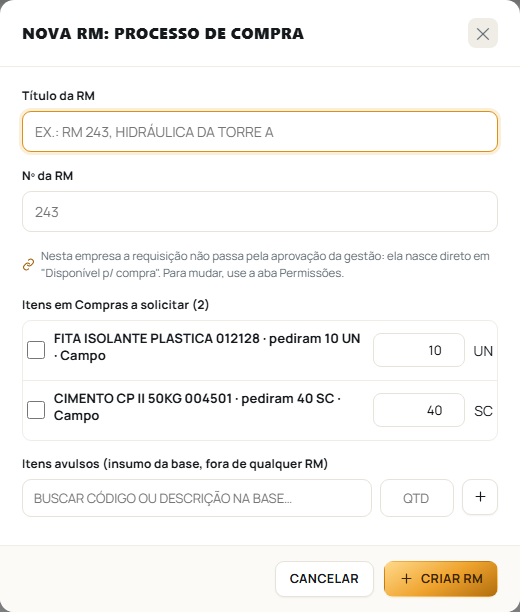
Quem aparece no seletor de aprovador
O seletor de gestão lista quem é do papel Gestão e quem é do papel Controle. O de controle lista quem é do papel Controle. Nos dois, só gente liberada nesta obra.
Duas pessoas não aparecem, de propósito:
- O Admin. Ele já aprova qualquer requisição parada, nos dois níveis, sendo o designado ou não. Apontar a requisição para ele não acrescentaria poder nenhum, só tiraria o dono da aprovação. O nome que você escolhe aqui é o de quem responde por aquela autorização, e é ele que fica no trâmite.
- Usuário inativo. Apontar a requisição para quem não entra mais no sistema trava o trâmite, e o aviso
aguardandocom o nome dele não ajuda ninguém.
Isso vale para a escolha. Requisição antiga que já está apontada para alguém continua como está.
Se ninguém do Controle está liberado na obra
Com a aprovação do Controle ligada, o seletor mostra — nenhum controle nesta obra — e a requisição é criada sem aprovador de controle definido. Não trava. Sem designado, qualquer pessoa com Aprovar RM (Controle) aprova, e o Admin também. A própria tela avisa isso na hora.
Sobre a quantidade ajustada
Se você comprar diferente do que estava na fila, o Almoxa guarda as duas quantidades. Nos itens da RM aparece a quantidade solicitada em destaque e, embaixo, ajustado de 80 KG com o valor original. No histórico ele registra que a quantidade foi ajustada.
Se der errado
Informe o título da RM.: o título ficou em branco.Selecione o aprovador de gestão.: falta escolher o gestor no seletor.Selecione o aprovador de controle.: com a aprovação do Controle ligada, falta escolher o controle. Só aparece quando existe alguém do Controle na obra.Selecione um item da fila ou adicione um item avulso.: nenhuma caixinha marcada.Informe uma quantidade válida (>0) para os itens marcados.: algum item marcado ficou com quantidade zerada.
Este texto faz parte da Central de Ajuda do Almoxa, o sistema de gestão de materiais de obra da Viável Engenharia de Custos.
Ver o Almoxa por dentro