Como montar o mapa de cotação de uma RM
Do botão que abre o mapa até salvar: quem entra na cotação, como escolher fornecedores e onde lançar o preço de cada item.
O mapa de cotação é a tabela onde você põe fornecedor de um lado, item do outro, e preenche o preço no cruzamento. Ele vive dentro da RM e só aparece para quem tem Cotar, comprar e encerrar, depois que a cotação existe.
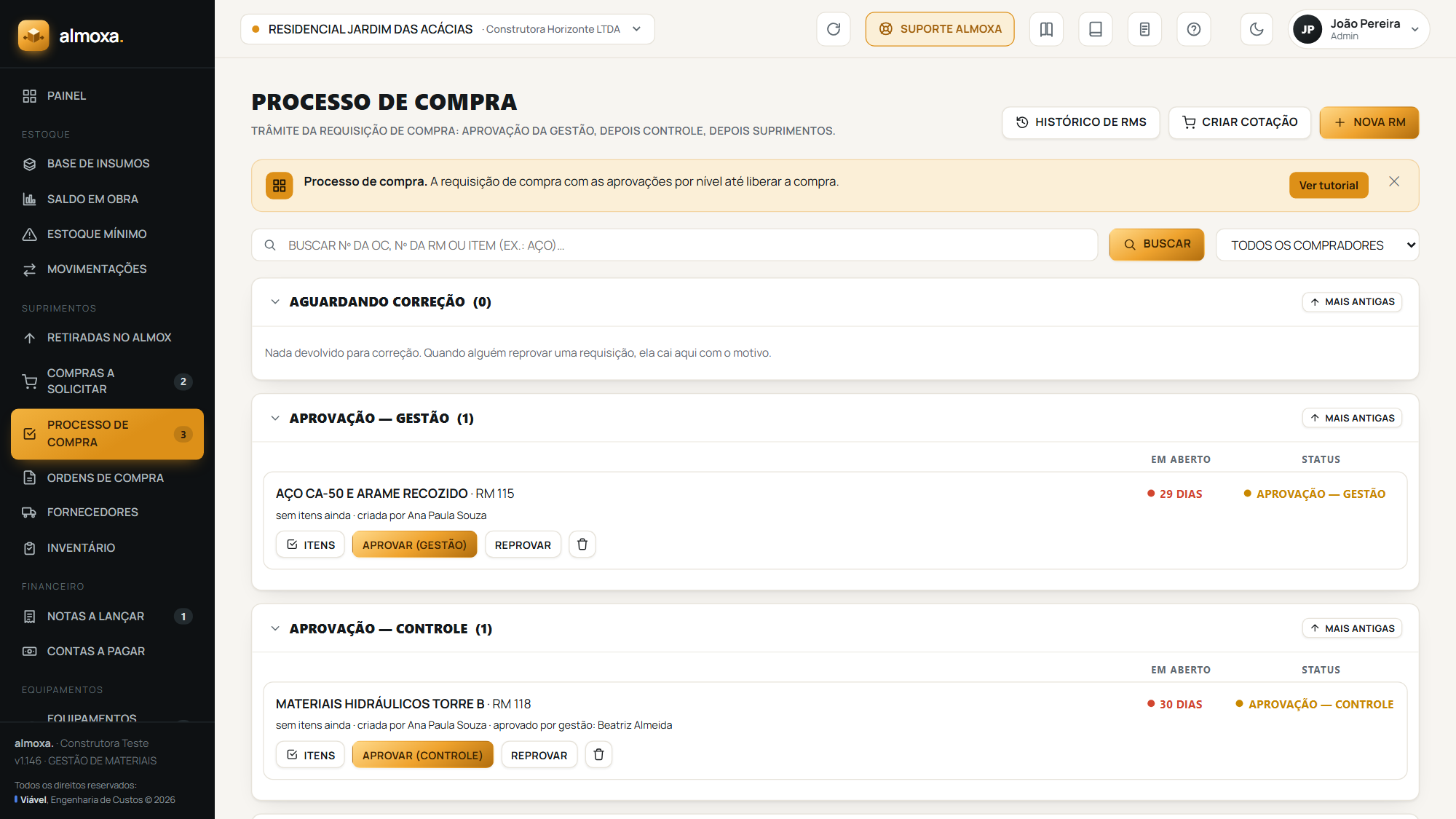
Passo a passo
- Em
Processo de Compra, clique emCriar cotação, informe o número e marque os itens que entram nela. Veja como cotar só parte de uma requisição. - No cartão da cotação, em
Em cotação, clique emMapa de cotação. - No campo
Buscar fornecedor por nome ou CNPJ, procure o fornecedor e clique nele. Ele vira uma coluna da tabela e uma etiqueta na barra de cima. - Repita para cada fornecedor que vai cotar. Não existe limite.
- Digite o preço unitário de cada item na coluna do fornecedor. Embaixo do campo, o app mostra
realcom o valor já descontado. - Clique em
Salvar cotação. O app respondeCotação salva.
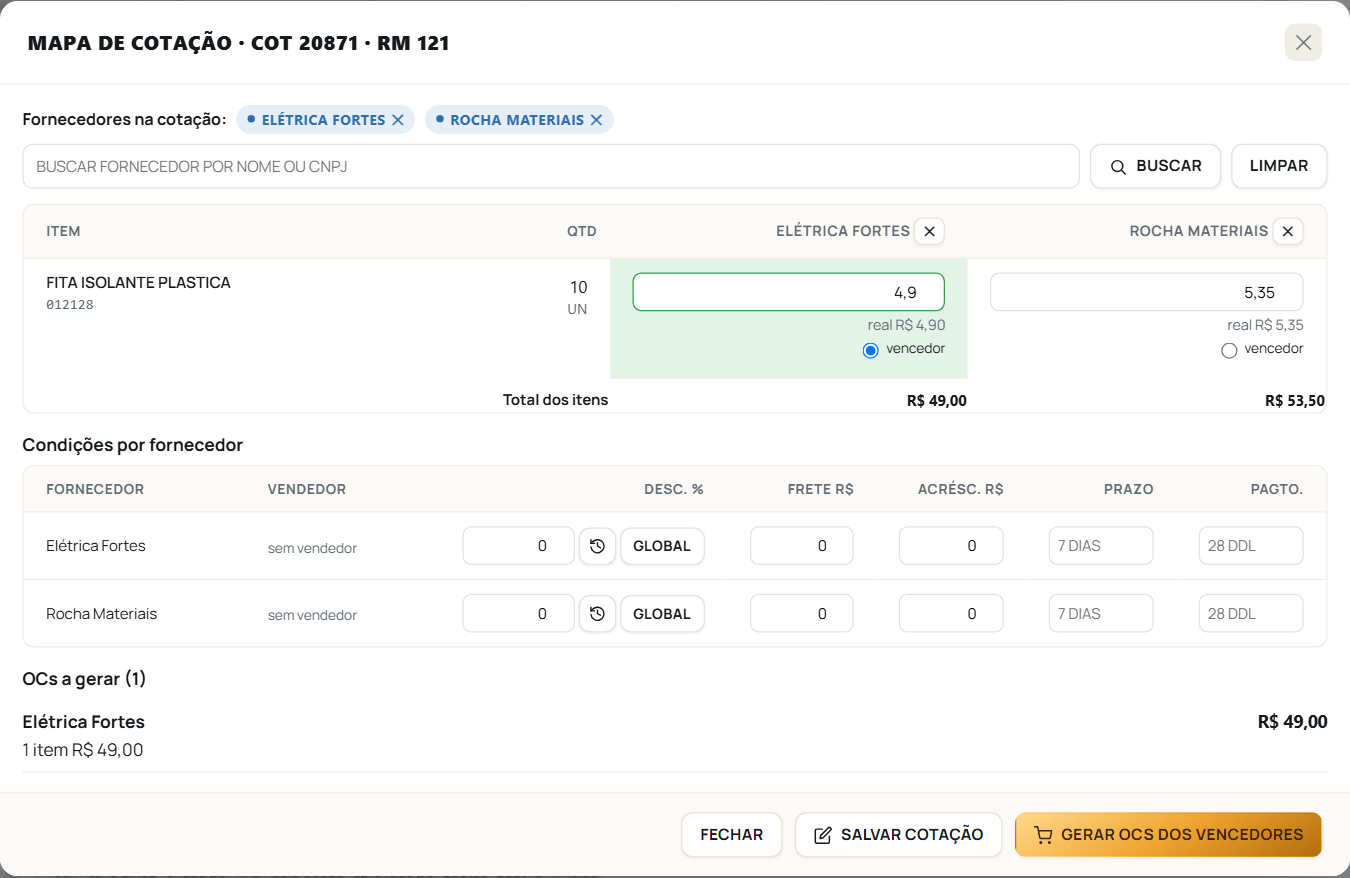
A cotação fica guardada na RM. Você pode fechar a janela, sair do app e voltar depois: ao abrir o mapa de novo, fornecedores, preços, descontos e vencedores voltam como estavam.
Quem aparece na busca
Só fornecedores ativos do cadastro da empresa, e só os que ainda não estão na cotação. Quando todos já foram adicionados, o app avisa Todos os fornecedores já foram adicionados.. Se não houver nenhum cadastrado, ele manda cadastrar primeiro na tela Fornecedores.
Tirar um fornecedor
Clique no ✕ na etiqueta dele na barra de cima, ou no ✕ do cabeçalho da coluna. Sai a coluna, saem os preços dele e some qualquer vitória que ele tinha.
Se a RM não tiver nenhum fornecedor, o mapa mostra Adicione ao menos um fornecedor para montar a cotação. e o botão de salvar recusa com Adicione ao menos um fornecedor..
Este texto faz parte da Central de Ajuda do Almoxa, o sistema de gestão de materiais de obra da Viável Engenharia de Custos.
Ver o Almoxa por dentro