Não consigo trocar para outra obra no seletor do topo
O seletor mostra só as obras liberadas para o seu usuário. Veja como confirmar isso e o caminho exato para o Admin liberar as que faltam.
O seletor de obra do topo não lista todas as obras da empresa. Ele lista só as que estão liberadas para o seu usuário, e apenas as obras ativas. Por isso duas pessoas da mesma construtora podem ver listas diferentes ali.
Por que aconteceu
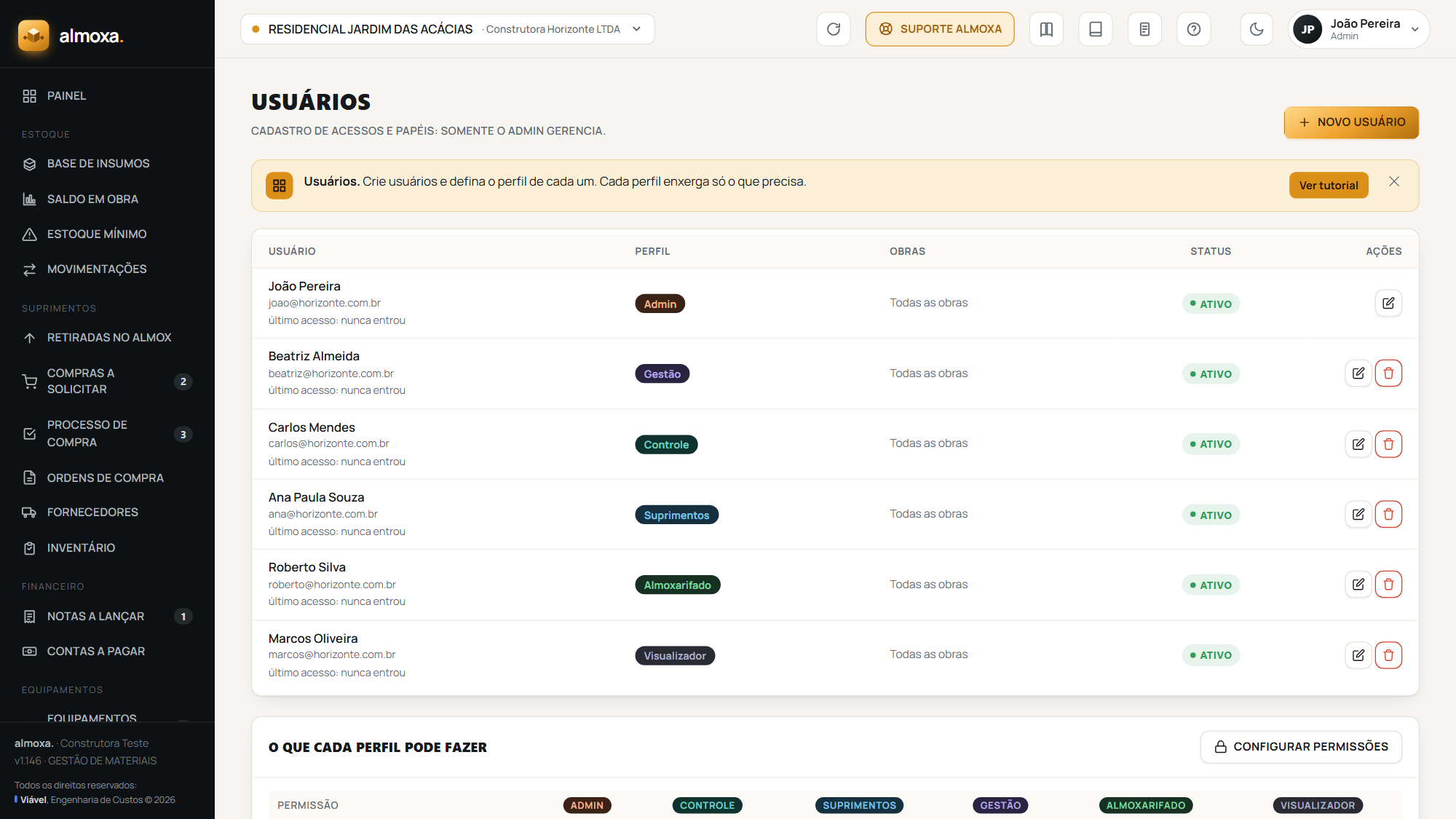
Quando o Admin cria ou edita um usuário em Usuários, existe um bloco chamado Obras com acesso. Ali ele marca, uma a uma, as obras que a pessoa vai enxergar. Se a obra que você procura não está marcada no seu perfil, ela nem aparece no seletor.
Como confirmar que é isso
- Abra o seletor no topo e conte quantas obras aparecem.
- Pergunte a um colega Admin quantas obras existem cadastradas na tela
Obras. - Se o número dele é maior, o seu acesso está limitado. Se os dois são iguais, a obra que você procura não foi cadastrada ainda.
Passo a passo para liberar
- Peça ao Admin (ou a quem tem a permissão
Usuários) para abrirUsuários, na seção Administração. - Ele clica no botão de editar da sua linha.
- No bloco
Obras com acesso, ele marca a obra que falta. Existe também o atalhoMarcar todas. - Ele clica em
Salvar. - Você recarrega o app. A obra passa a aparecer no seletor.
Trocar de obra recarrega os dados daquela obra. Termine o que estiver preenchendo antes de trocar, porque a janela aberta se perde.
Se der errado
Se depois de salvar a obra continuar fora do seletor, confira com o Admin se ela está ativa na tela Obras. Obra desativada não entra no seletor de ninguém. Se o seletor estiver completamente vazio, o caso é este outro.
Este texto faz parte da Central de Ajuda do Almoxa, o sistema de gestão de materiais de obra da Viável Engenharia de Custos.
Ver o Almoxa por dentro