Entrei no Almoxa e não aparece nenhuma obra
Os dois estados que o seletor de obra mostra quando está vazio, o que cada um quer dizer sobre o seu acesso e quem resolve cada caso.
O Almoxa trabalha sempre dentro de uma obra. Todas as telas de estoque, requisição e compra filtram pela obra escolhida no seletor do topo. Sem obra selecionada, o app abre mas fica vazio. Abra o seletor no topo da tela: o texto que aparece lá dentro diz exatamente qual é o seu caso.
Caso 1: nenhuma obra cadastrada ainda
O seletor mostra Você ainda não tem obras com a frase Cadastre a primeira para começar a usar o Almoxa. e um botão Cadastrar 1ª obra. É o estado de conta nova.
- Clique em
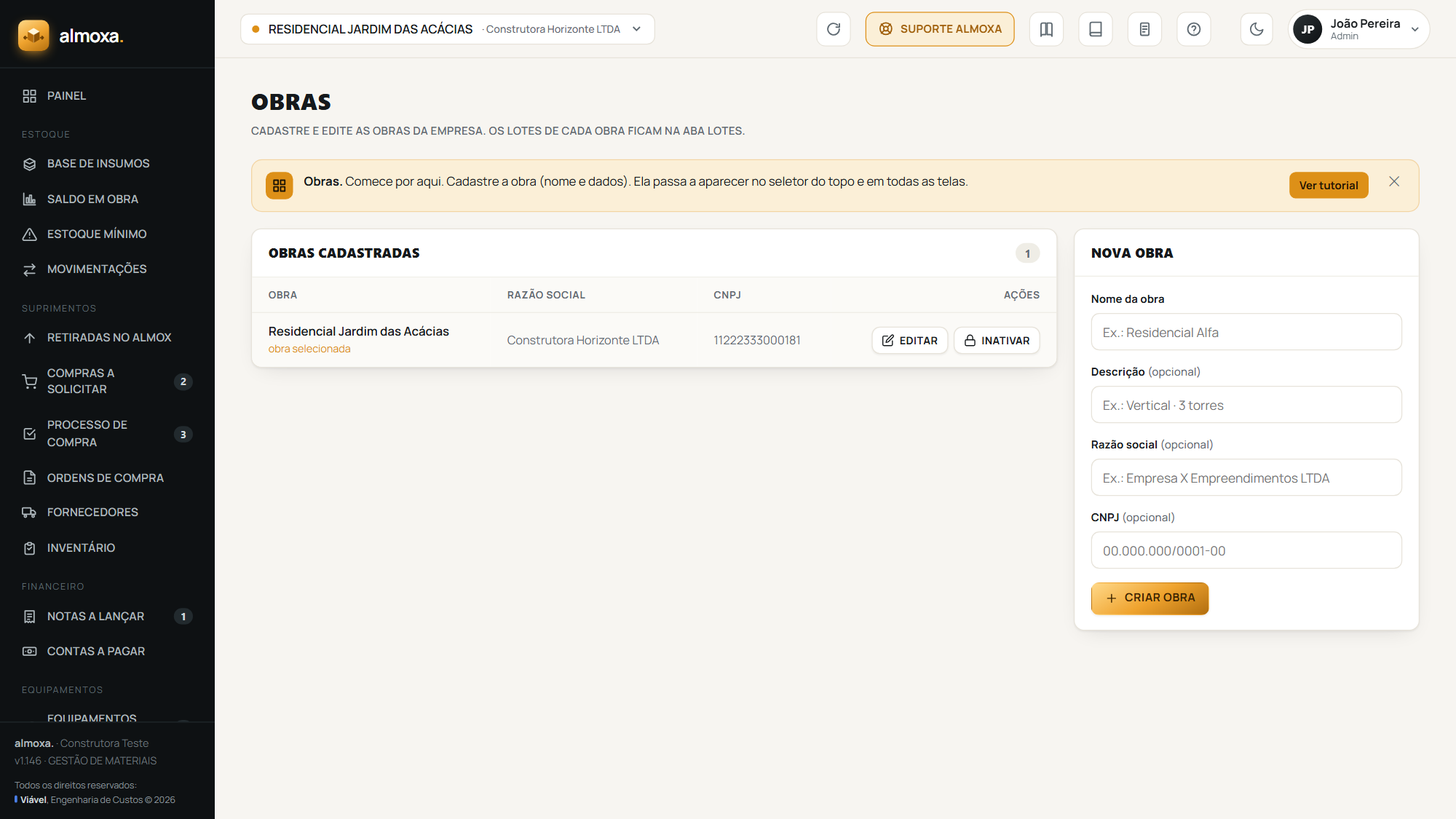
Cadastrar 1ª obra. O app leva você para a telaObrascom o campo já em foco. - Preencha
Nome da obra. Descrição, razão social e CNPJ são opcionais. - Clique em
Criar obra. Aparece o avisoObra criadae ela já entra no seletor. - Depois cadastre os lotes dessa obra na aba
Lotes.
Caso 2: existem obras, mas não para você
O seletor mostra Nenhuma obra disponível com a frase Peça ao administrador para cadastrar uma obra e liberar seu acesso. Isso quer dizer que o seu perfil não tem a permissão de cadastros, ou que ele foi limitado a obras específicas e nenhuma delas está ativa.
- Peça ao Admin da empresa para abrir
Usuáriose editar o seu perfil. - No bloco
Obras com acesso, ele marca as obras que você deve enxergar, ou usaMarcar todas. - Ele clica em
Salvar. Recarregue o app e a obra aparece no seletor.
Se você clicar em Cadastrar 1ª obra sem ter a permissão de cadastros, o app responde Só o administrador cadastra obras. É o caso 2 disfarçado.
Se a obra existe no seletor mas as telas continuam vazias, veja o artigo da lista vazia.
Este texto faz parte da Central de Ajuda do Almoxa, o sistema de gestão de materiais de obra da Viável Engenharia de Custos.
Ver o Almoxa por dentro