Como importar fornecedores por planilha
As colunas do modelo, o campo obrigatório, como o sistema evita duplicar cadastro e o que a importação não traz junto.
Quando a empresa já tem a lista de fornecedores em planilha, dá para subir tudo de uma vez em vez de digitar um a um.
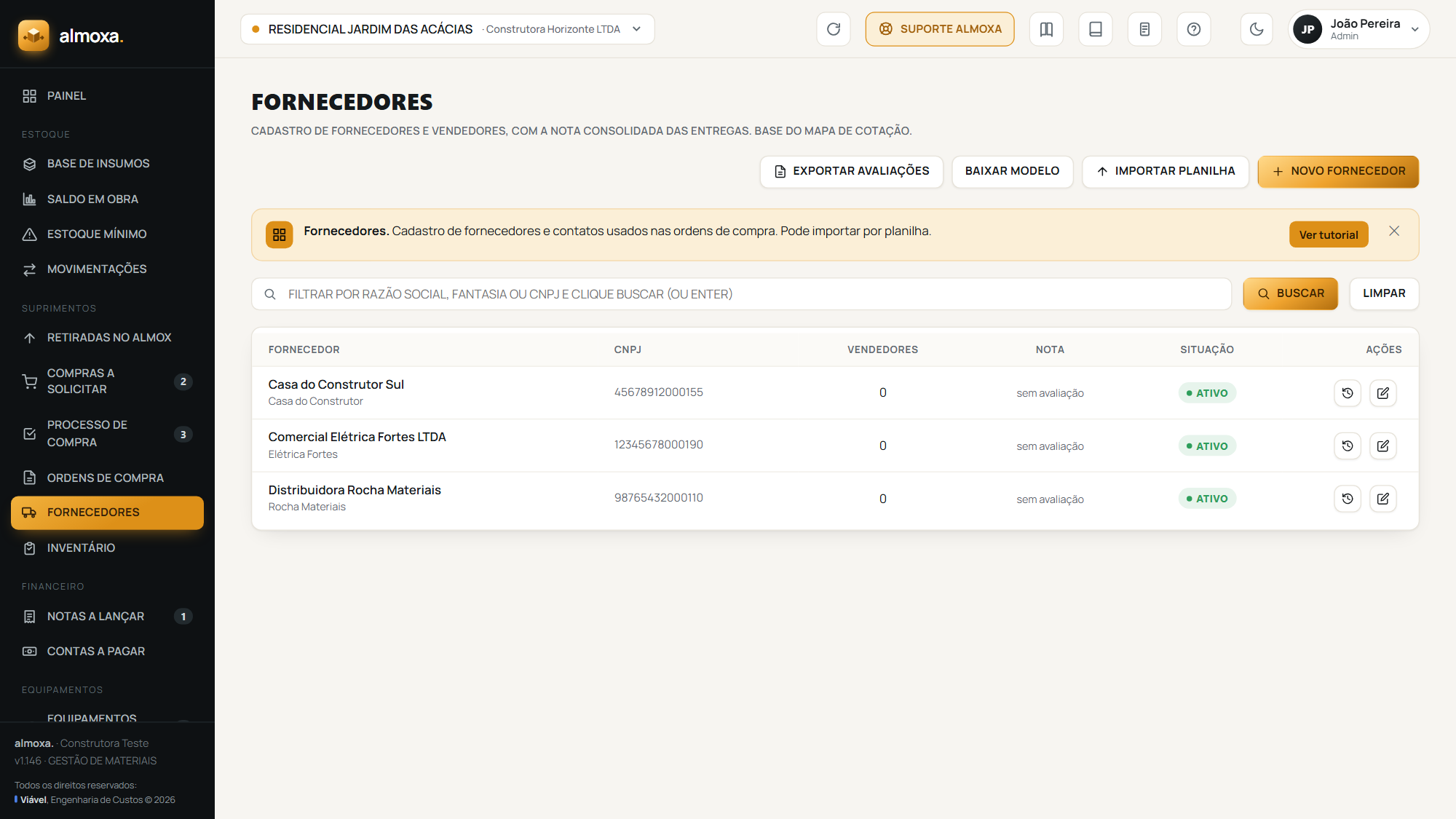
Passo a passo
- Em
Fornecedores, clique emBaixar modeloe abra o arquivo gerado. - Preencha as colunas
Razão Social,Nome Fantasia,CNPJ,Inscrição Estadual,Contato,Telefone,E-maileEndereço. O modelo já vem com duas linhas de exemplo, apague antes de subir. - Volte a tela e clique em
Importar Excel. O sistema aceita xlsx, xls e csv. - Confira a prévia: ela informa quantas linhas são válidas, quantas foram ignoradas, quantas são novas e quantas já existem e serão atualizadas.
- Clique no botão
Importarcom a contagem de linhas.
Regras da importação
- Linha sem razão social e descartada. E o único campo exigido.
- A duplicidade e conferida pelos dígitos do CNPJ. Fornecedor já cadastrado é atualizado, não duplicado, então a lista completa pode ser reimportada sempre.
- CNPJ e CPF que vem só com números são formatados sozinhos.
- Todo fornecedor importado nasce ativo.
- Ao final, o aviso mostra quantos foram novos, quantos atualizados e quantos deram erro.
A importação não cria vendedores. A coluna Contato é guardada, mas os contatos que aparecem na cotação e no PDF da ordem são os do bloco Vendedores da ficha. Depois de importar, entre nos fornecedores principais e cadastre os vendedores conforme este artigo.
Planilha vazia devolve A planilha está vazia. Cabeçalho fora do padrão devolve Nenhuma linha válida. Confira se os cabeçalhos batem com o modelo seguido da lista de colunas esperada. Nesse caso, copie seus dados para dentro do arquivo modelo em vez de renomear as colunas na mão.
Este texto faz parte da Central de Ajuda do Almoxa, o sistema de gestão de materiais de obra da Viável Engenharia de Custos.
Ver o Almoxa por dentro