Como filtrar e pesquisar o histórico de movimentações
Combine tipo, período e texto para achar um lançamento, descobrir quem retirou um material ou fechar o consumo de um lote.
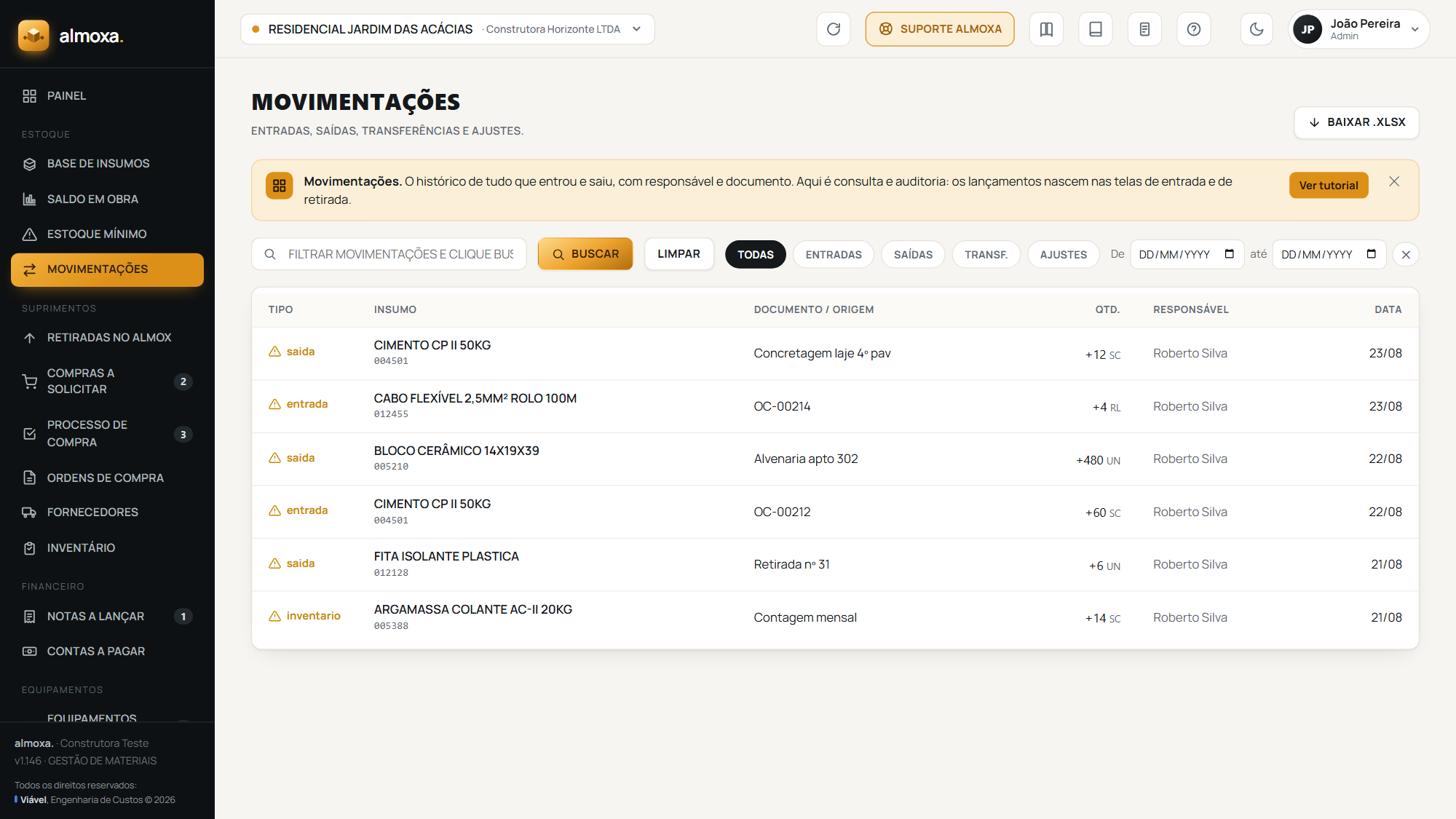
A tela Movimentações tem três filtros que funcionam juntos: os chips de tipo, o período e o campo de busca. Tudo é aplicado sobre a lista da obra selecionada no topo.
Por tipo
Os chips são Todas, Entradas, Saídas, Transf. e Ajustes. Clicar em um deles troca o filtro na hora, sem recarregar a tela.
Por período
- Preencha o campo
Decom a data inicial. - Preencha o campo
atécom a data final. - Para tirar o período, clique no botão de limpar ao lado das datas.
Dá para usar só uma das duas datas, por exemplo tudo a partir do dia 1.
Por texto
- Digite no campo
Filtrar movimentações e clique Buscar (ou Enter). - Pressione Enter ou clique em
Buscar. - Clique em
Limparpara voltar à lista completa.
A busca por texto olha a linha inteira. Isso quer dizer que ela acha por código, descrição, número da nota fiscal, nome do lote, frente, nome do responsável e data. É por isso que dá para digitar o nome de um lote e ver tudo que foi para lá, ou o nome de uma pessoa e ver tudo que ela lançou.
Depois de filtrar, clique em Baixar .xlsx. O arquivo sai com data, tipo, código, descrição, quantidade, documento e responsável, pronto para anexar numa medição ou numa prestação de contas.
E se não vier nada
Quando a combinação não casa com nenhuma linha, aparece Nada encontrado com esse filtro.. Limpe o período primeiro, que é o filtro que mais engana, e depois o texto.
A tela carrega as 200 movimentações mais recentes da obra. Numa obra com muito giro, um lançamento antigo pode nem estar carregado, mesmo com o filtro certo. Nesse caso, o saldo continua correto, e a conferência item a item pelo histórico do item costuma ser mais eficiente.
Este texto faz parte da Central de Ajuda do Almoxa, o sistema de gestão de materiais de obra da Viável Engenharia de Custos.
Ver o Almoxa por dentro