Como ver o histórico de um material específico
O botão da coluna Ação abre todas as movimentações do item naquela obra, com saldo acumulado linha a linha para você achar onde a conta virou.
Quando o saldo de um material não fecha, olhar a tela de movimentações inteira é trabalhoso. O caminho curto é o histórico do item, que já vem filtrado por aquele código e por aquela obra.
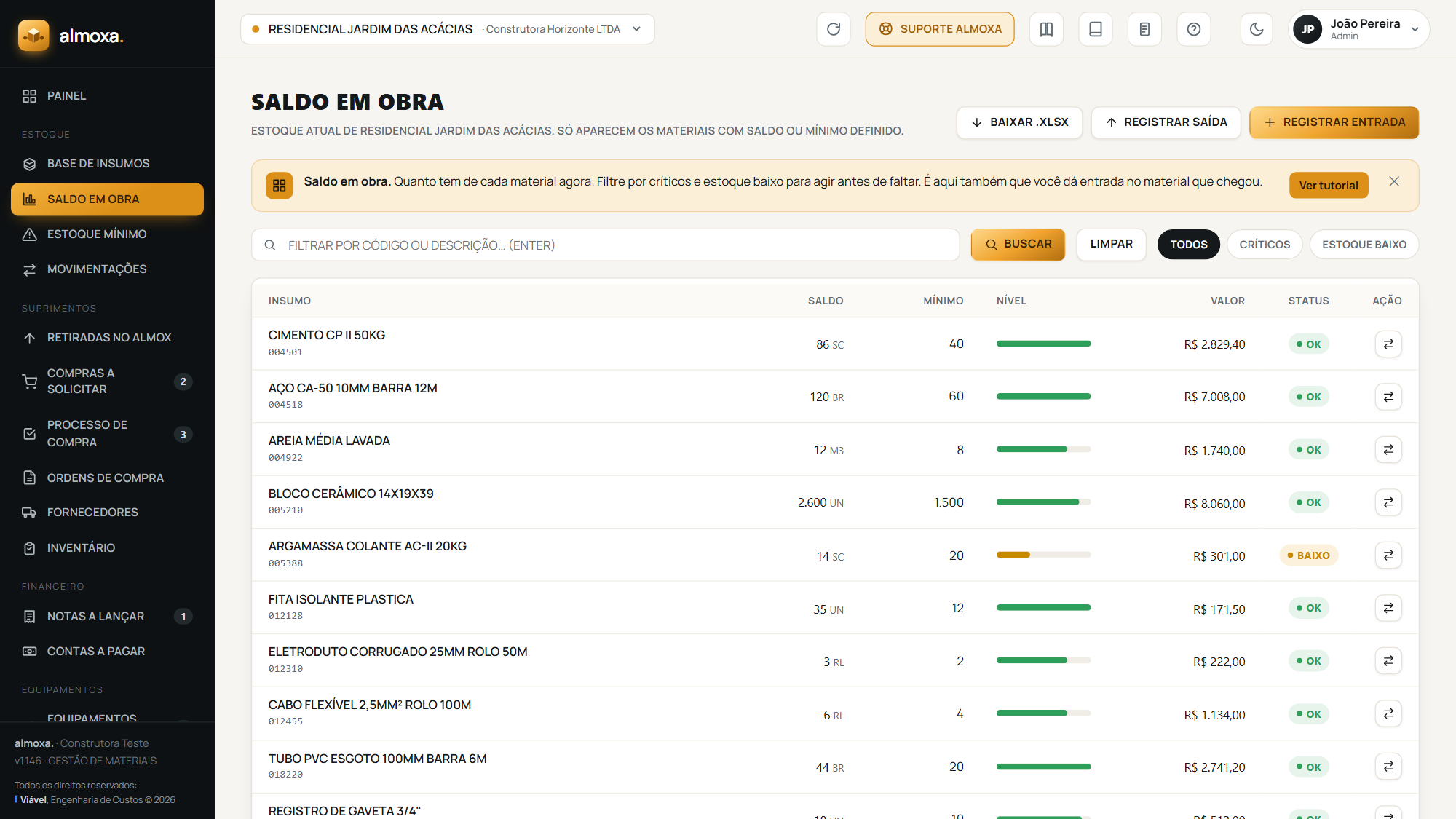
- Abra
Saldo em Obrae localize o material. - Na coluna
Ação, clique no botão com o títuloHistórico do item. - A janela
Histórico do itemabre com a descrição e o código no topo.
O que a janela mostra
| Coluna | O que traz |
|---|---|
Data | Dia e hora do lançamento. |
Tipo | Entrada, Saída, Transf. ou Ajuste. |
Qtd | Quantidade do lançamento, com sinal de mais quando soma. |
Saldo | Saldo acumulado até aquele lançamento. |
Doc. | Nota fiscal, frente, lote ou a origem do lançamento. |
Resp. | Quem lançou. |
A lista vem do mais recente para o mais antigo, mas o saldo acumulado é calculado na ordem cronológica. Ou seja, a primeira linha da tabela mostra o saldo atual do item, e descendo você vê como ele chegou até ali.
Ao conferir uma divergência, procure a linha em que o saldo acumulado deixa de bater com o que a obra esperava. É ali que está o lançamento errado, faltando ou em duplicidade.
O mesmo botão existe na tela de Inventário, ao lado do campo de contagem, o que ajuda a decidir se a diferença é erro de contagem ou lançamento esquecido.
O histórico usa as movimentações carregadas para a obra, que são as 200 mais recentes. Numa obra com muito giro, lançamentos antigos daquele item podem não estar nessa janela, e o saldo acumulado começa do primeiro lançamento carregado.
Se o item não tiver nenhum lançamento na obra, aparece Sem movimentações para este item nesta obra.
Este texto faz parte da Central de Ajuda do Almoxa, o sistema de gestão de materiais de obra da Viável Engenharia de Custos.
Ver o Almoxa por dentro