Como lançar a contagem e aplicar o ajuste
Do preenchimento do campo de contagem até o movimento de ajuste registrado no histórico, incluindo as mensagens que o sistema mostra.
O ajuste do inventário é feito item a item. Cada linha que você acerta vira um movimento do tipo Ajuste, com o documento Inventário e o seu nome como responsável.
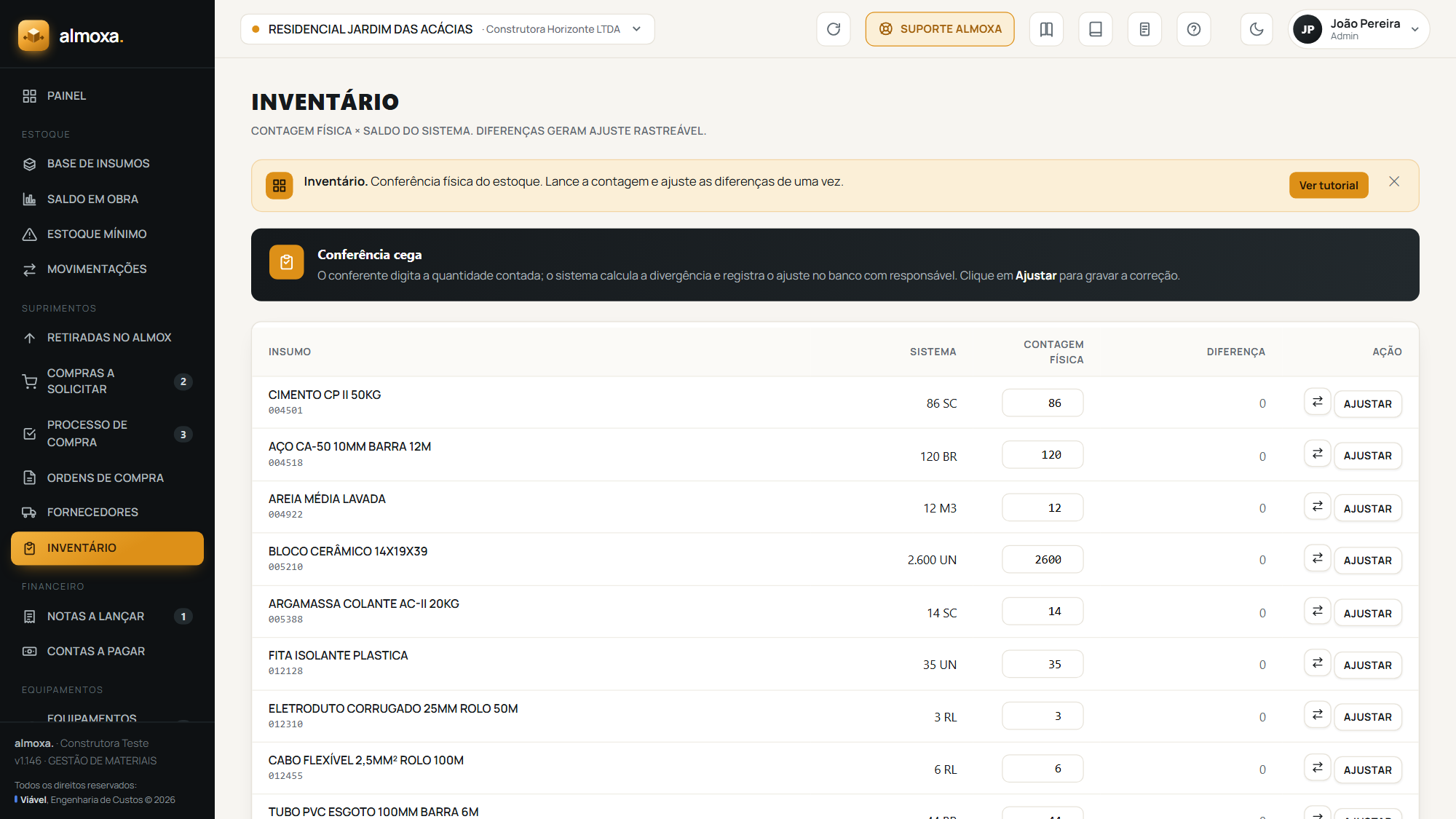
- Confira a obra no seletor do topo da tela.
- Abra
Inventáriono menu. - Localize o material na lista.
- No campo da coluna
Contagem física, apague o valor que está lá e digite a quantidade que você contou. - Confira a coluna
Diferença, que atualiza enquanto você digita. - Clique em
Ajustarna colunaAção. - Confirme a pergunta
Ajustar no saldo deste insumo?, que mostra a diferença com sinal.
Depois de confirmar, a tela recarrega e a coluna Sistema passa a mostrar o valor contado. A diferença volta a zero, porque agora sistema e contagem batem.
O campo de contagem abre com o saldo do sistema dentro. Isso é bom para não errar digitação nos itens que batem, e ruim para a conferência cega, porque mostra a resposta antes da pergunta. Conte no papel primeiro e só depois transcreva para a tela.
Mensagens que você pode ver
Sem diferença para ajustar.: a contagem é igual ao saldo do sistema. Não há o que corrigir, e nenhum movimento é gerado.- Erro na gravação: o ajuste não foi aplicado. Recarregue a página e tente de novo antes de contar outra vez.
Confira o resultado
Clique no botão Histórico do item, na mesma linha, e veja o ajuste no topo da lista, com a quantidade, o documento Inventário e o responsável. O mesmo lançamento aparece em Movimentações, e você o encontra pelo chip Ajustes.
Ajuste aplicado não tem botão de desfazer. Se digitou errado, o caminho é ajustar de novo para o valor certo, o que deixa os dois lançamentos visíveis no histórico. Veja como corrigir um lançamento feito errado.
Este texto faz parte da Central de Ajuda do Almoxa, o sistema de gestão de materiais de obra da Viável Engenharia de Custos.
Ver o Almoxa por dentro