Como testar se a permissão que você mudou pegou
O jeito certo de conferir uma alteração de permissão, por que a pessoa precisa recarregar o app e o que olhar quando parece que nada mudou.
Salvar não é o fim. Permissão muda o menu e os botões de quem está do outro lado, e quem já estava com o app aberto continua vendo a tela do jeito antigo até recarregar. Vale a pena conferir antes de avisar a equipe.
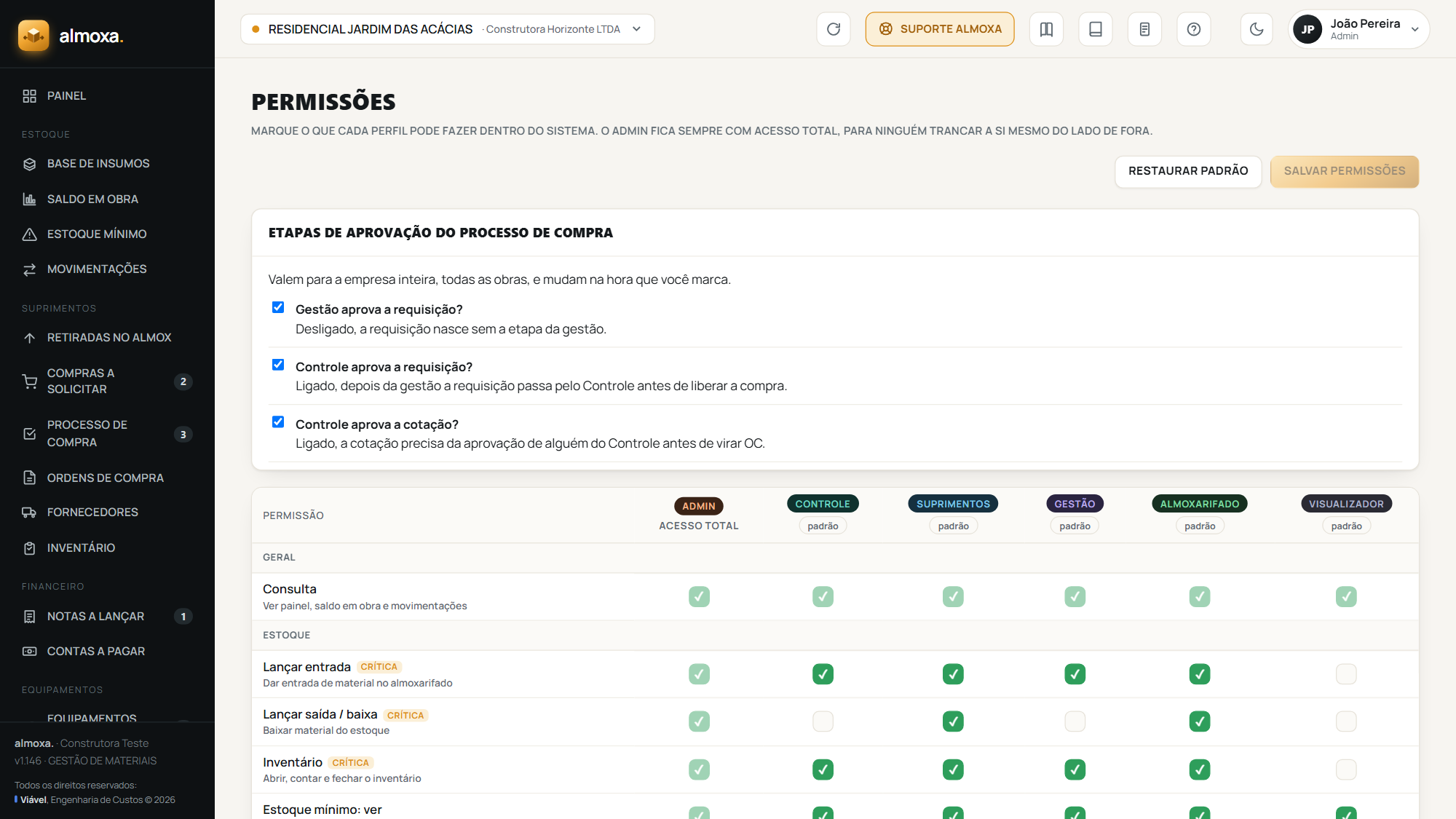
Conferência rápida, sem sair do seu login
- Depois de
Permissões salvas, abraUsuários. - Desça até o painel
O que cada perfil pode fazer. - Essa tabela é montada com as permissões que estão valendo agora na sua empresa. Se a mudança pegou, ela aparece ali.
Conferência de verdade, com a pessoa
- Peça para quem tem o perfil alterado fechar e abrir o Almoxa de novo, ou atualizar a página.
- Peça para ela olhar o menu da esquerda. Aba liberada aparece, aba bloqueada some.
- Peça para ela abrir a tela em questão e tentar a ação, não só olhar.
O Almoxa carrega as permissões da empresa quando a sessão começa e monta o menu com base nelas. Enquanto a pessoa não recarrega, ela segue com a lista antiga na memória. Como o Almoxa fica instalado como aplicativo em muitos celulares, fechar de verdade e abrir de novo é mais garantido que só voltar para a tela inicial.
Parece que não mudou nada
- A pessoa recarregou? É a causa de longe mais comum.
- Você salvou? Se o botão
Salvar permissõesainda estiver apagado e não houver etiqueta de perfis alterados no topo, o clique no quadrinho não pegou. - Você mexeu na coluna certa? A grade é larga. Em tela estreita, use os botões de perfil acima da tabela para destacar uma coluna só.
- A aba depende de módulo? Se o módulo estiver desligado no plano, marcar permissão não faz a aba voltar. Veja os três motivos de uma aba sumir.
- É o perfil Admin? Admin tem tudo, sempre. Testar com um login Admin não prova nada.
Mantenha um usuário de teste desativado com o perfil que você mais mexe. Quando precisar validar, ative, entre com ele, confira e desative de novo. Sai bem mais barato que descobrir o problema com a obra parada.
Este texto faz parte da Central de Ajuda do Almoxa, o sistema de gestão de materiais de obra da Viável Engenharia de Custos.
Ver o Almoxa por dentro