Como escolher a obra ativa no seletor do topo
Onde fica o seletor, o que muda quando você troca de obra e o que fazer quando ele mostra que não há nenhuma obra disponível.
O seletor de obra fica no canto superior esquerdo, logo depois do menu, e mostra o nome da obra atual com a descrição ao lado. Ele é a chave de tudo: o Almoxa inteiro trabalha sobre a obra selecionada nele.
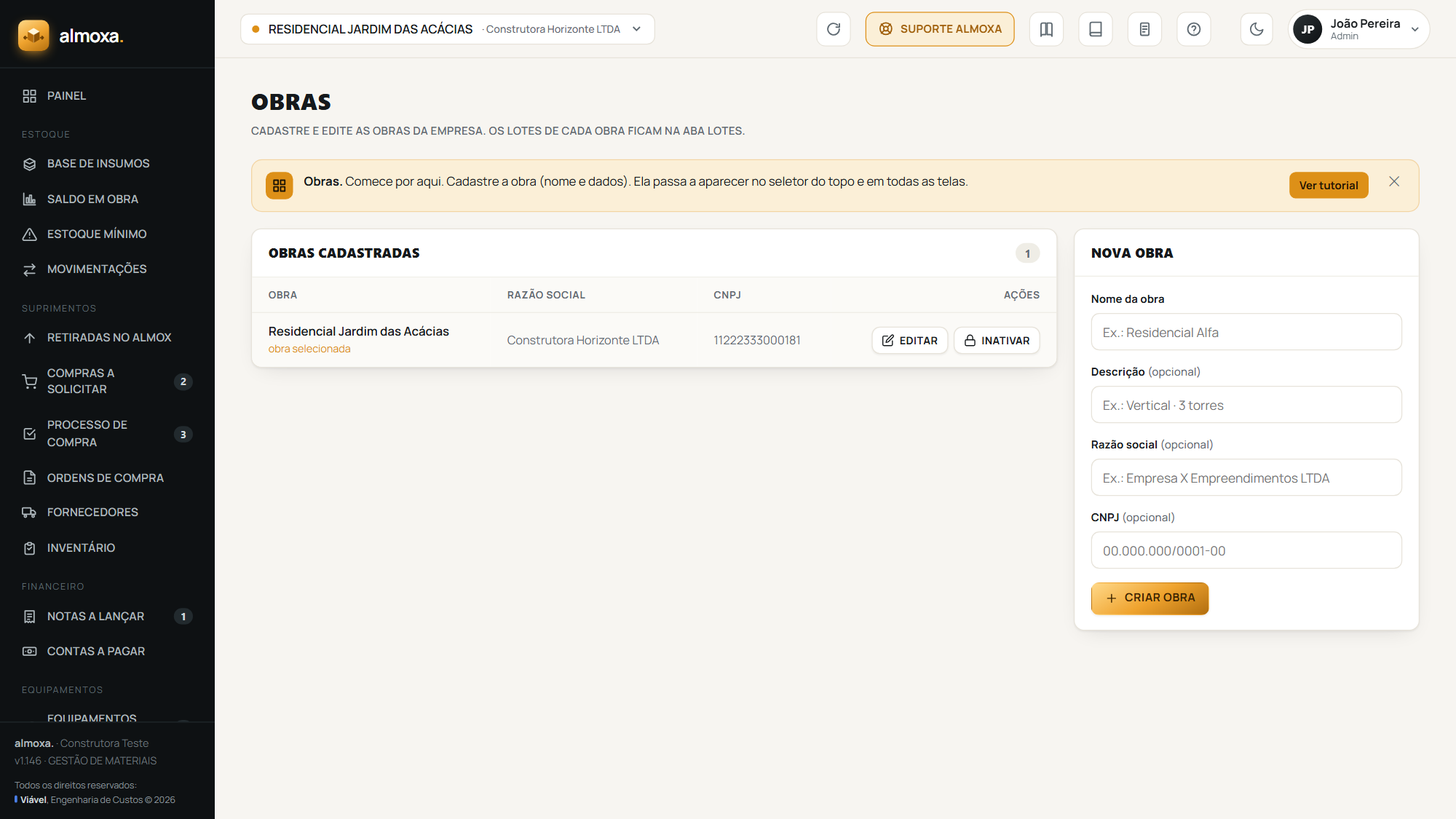
- Clique no botão com o nome da obra, no topo da tela.
- A lista mostra as obras que o seu usuário pode acessar. Clique na que você quer.
- A tela recarrega já com os dados dessa obra.
Quem tem permissão de cadastro vê ainda, no fim da lista, a opção Cadastrar nova obra, que leva direto pro formulário. Outro caminho pra trocar é a tela Obras, no botão Selecionar da linha desejada.
Para os perfis Admin, Controle e Suprimentos, com mais de uma obra liberada, a primeira opção da lista é Todas as obras. Ela abre o Painel somando todas, e é assim que esses perfis entram no app. Veja o Painel de todas as obras.
O que muda quando você troca
- Saldo em obra, estoque mínimo e movimentações passam a ser dessa obra.
- Retiradas no balcão e a fila de compras também.
- Os lotes disponíveis nos formulários passam a ser os da nova obra.
- O Painel recalcula valor em estoque, alertas e pendências pra ela.
Trocar de obra não avisa nada e não pede confirmação. Antes de registrar entrada, retirada ou requisição, dê uma olhada no nome que está no topo. Lançamento na obra errada é o erro mais comum das primeiras semanas.
Se aparecer uma dessas mensagens
Você ainda não tem obrascom o botãoCadastrar 1ª obra: nenhuma obra foi criada ainda e você tem permissão pra criar. Veja como cadastrar a primeira obra.Nenhuma obra disponívelcom o pedido pra procurar o administrador: existem obras, mas o seu usuário não foi liberado pra nenhuma delas. O ajuste é no campoObras com acessodo seu cadastro, na telaUsuários.
Este texto faz parte da Central de Ajuda do Almoxa, o sistema de gestão de materiais de obra da Viável Engenharia de Custos.
Ver o Almoxa por dentro