Como incluir um item avulso numa RM
Como acrescentar na RM um insumo da base que não está na fila de compras, e o que o Almoxa cria por trás quando você faz isso.
Nem tudo que você compra passou pela fila. Se o insumo existe na Base de Insumos mas ninguém o pediu por requisição nem por estoque mínimo, use o bloco Itens avulsos (insumo da base, fora de qualquer RM) da janela de nova RM.
Passo a passo
- Em
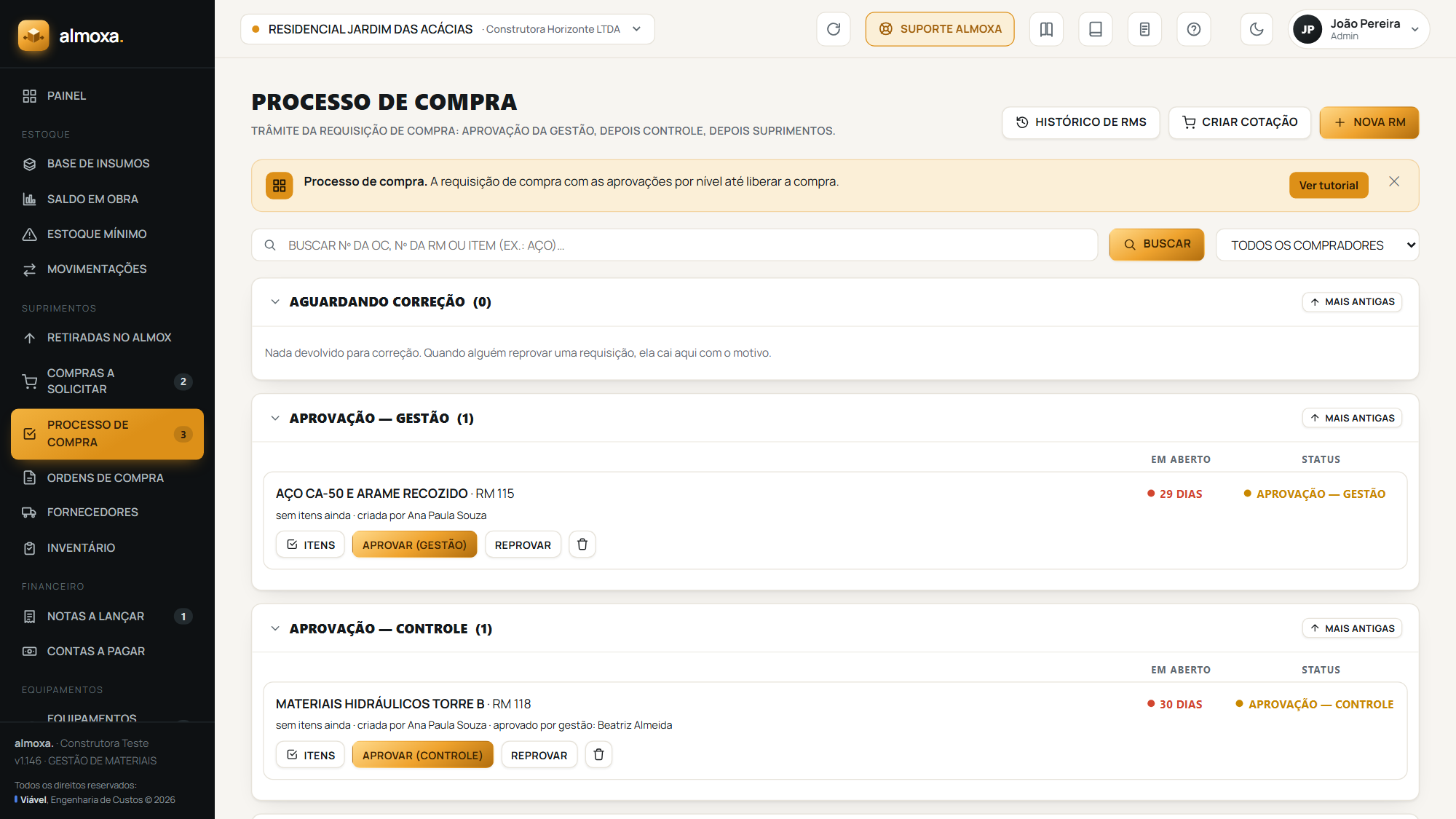
Processo de Compra, clique emNova RM. - Preencha título e aprovador normalmente.
- Desça até
Itens avulsose escreva o código ou parte da descrição no campoBuscar código ou descrição na base…. - Clique no insumo certo na lista que abre. O campo passa a mostrar código e descrição.
- Digite a quantidade no campo
Qtdao lado. - Clique no botão de mais. O item aparece numa listinha logo abaixo, com um botão de lixeira para tirar se você errar.
- Repita para os outros avulsos e clique em
Criar RM.
O que acontece por trás
O Almoxa não guarda o avulso solto dentro da RM. Ele cria uma linha nova na fila Compras a solicitar, com origem Avulso — RM, já no status Em compra e com o seu nome como solicitante, e amarra essa linha à RM. Por isso o item avulso aparece depois na fila de compras, mesmo você não tendo passado por lá.
A vantagem é que o avulso segue o mesmo caminho de todo mundo: entra no mapa de cotação, vira item de Ordem de Compra (OF/OC) e é marcado como concluído no fim.
Se der errado
Busque e selecione um insumo da base.: você digitou no campo de busca mas não clicou no resultado. Clicar é obrigatório.Informe a quantidade.: o campoQtdficou vazio ou zerado.- Se o insumo não aparece na busca, ele não está na Base de Insumos. Cadastre na Base primeiro.
Uma RM pode ser só de avulsos. O app aceita criar sem marcar nada na fila, desde que exista pelo menos um avulso na lista.
Este texto faz parte da Central de Ajuda do Almoxa, o sistema de gestão de materiais de obra da Viável Engenharia de Custos.
Ver o Almoxa por dentro