Como ler a tela Compras a solicitar
Entenda as cinco colunas da fila de compras, o que cada um dos três status quer dizer e por que um item continua aparecendo depois de comprado.
A tela Compras a solicitar é a fila de tudo que a obra precisa comprar. Ela fica no menu Suprimentos e só aparece para quem tem a permissão Ordens: ver, com o módulo Compras no plano da empresa.
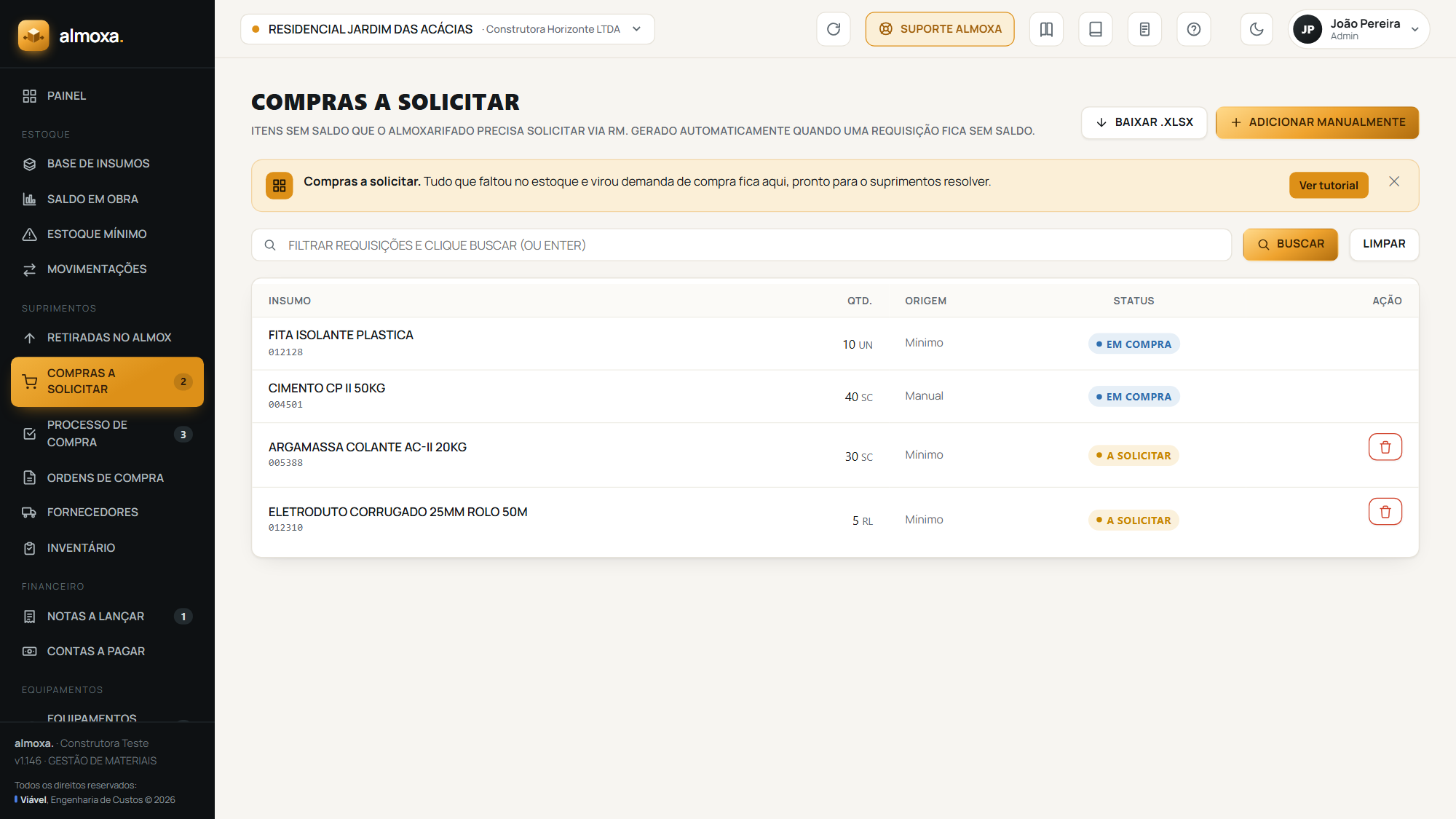
As colunas
Insumo: descrição e, embaixo, o código da Base de Insumos.Qtd.: quanto falta comprar, na unidade do insumo.Origem: quem gerou a linha. Some nas telas estreitas.Status: a situação da linha, com o nome de quem solicitou logo abaixo.Ação: o botão de remover, quando ele estiver disponível para você.
Os três status
| Status na tela | O que significa |
|---|---|
A solicitar | Ninguém pegou esse item ainda. É o que você precisa transformar em RM. |
Em compra | O item já foi amarrado a uma RM. O processo dele corre no Processo de Compra. |
Concluída | A RM fechou e a Ordem de Compra (OF/OC) do item nasceu. |
A lista não filtra por status: item concluído continua na tela, marcado como Concluída. Ele não sai da lista, ele muda de cor. Isso é de propósito, porque a linha é o histórico do que a obra pediu.
Buscar e exportar
- Escreva parte da descrição ou do código no campo de busca.
- Clique em
Buscarou aperte Enter. - Use
Limparpara voltar a ver a fila inteira. - Para levar a fila para o Excel, clique em
Baixar .xlsx. A planilha sai com código, descrição, quantidade, origem e status.
A fila é por obra. Trocando a obra no topo da tela, você vê outra fila. Um item que sumiu costuma estar na obra errada.
Este texto faz parte da Central de Ajuda do Almoxa, o sistema de gestão de materiais de obra da Viável Engenharia de Custos.
Ver o Almoxa por dentro