Como adicionar um item na fila de compras manualmente
Passo a passo para incluir na fila de compras um material que ninguém pediu pelo sistema, e quem tem permissão para fazer isso.
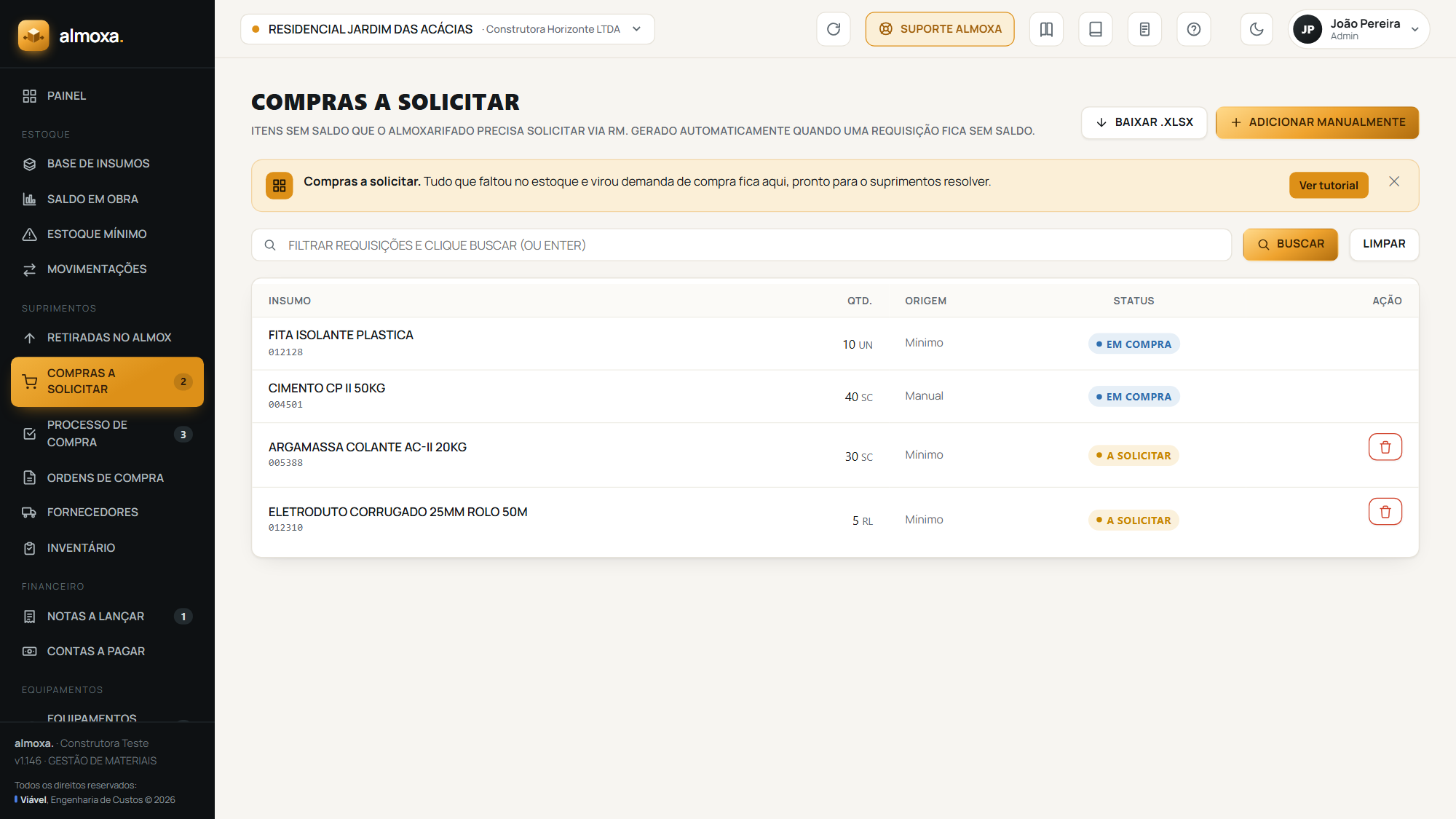
A fila se enche sozinha, mas às vezes você precisa comprar algo que ninguém pediu pelo app: um material novo da obra, uma reposição combinada por telefone, um item que veio de fora do sistema. Para isso existe o botão Adicionar manualmente.
Passo a passo
- Abra
Compras a solicitarno menu Suprimentos. - Clique em
Adicionar manualmente, no canto direito do cabeçalho. - Busque o insumo pelo código ou pela descrição e clique no resultado certo.
- Preencha
Quantidade a comprar. - Clique em
Adicionar.
A linha entra na fila com status A solicitar e origem Manual, e o app mostra Requisição de compra adicionada.
Quem pode
O botão só aparece para quem tem a permissão Receber ordem, que de fábrica está com os papéis Suprimentos, Almoxarifado e Admin. Se você não enxerga o botão, é isso. O Admin da empresa consegue liberar a permissão na tela Permissões.
Se der errado
- Se aparecer
Escolha o insumo e a quantidade., você clicou em Adicionar sem selecionar o insumo na busca ou sem digitar quantidade. Selecionar o resultado da lista é obrigatório: digitar o nome sem clicar não conta. - O insumo precisa existir na Base de Insumos. Se ele não aparece na busca, cadastre primeiro na Base e volte aqui.
A inclusão manual não confere duplicidade. Se você adicionar o mesmo insumo duas vezes, ficam duas linhas na fila e as duas podem entrar na mesma RM. Confira a fila antes de incluir.
Este texto faz parte da Central de Ajuda do Almoxa, o sistema de gestão de materiais de obra da Viável Engenharia de Custos.
Ver o Almoxa por dentro