Como preencher a FVM no recebimento da Ordem de Compra
O passo a passo da ficha que abre depois do recebimento: nota fiscal, quantidade, os três tipos de resposta por critério e o encerramento material por material.
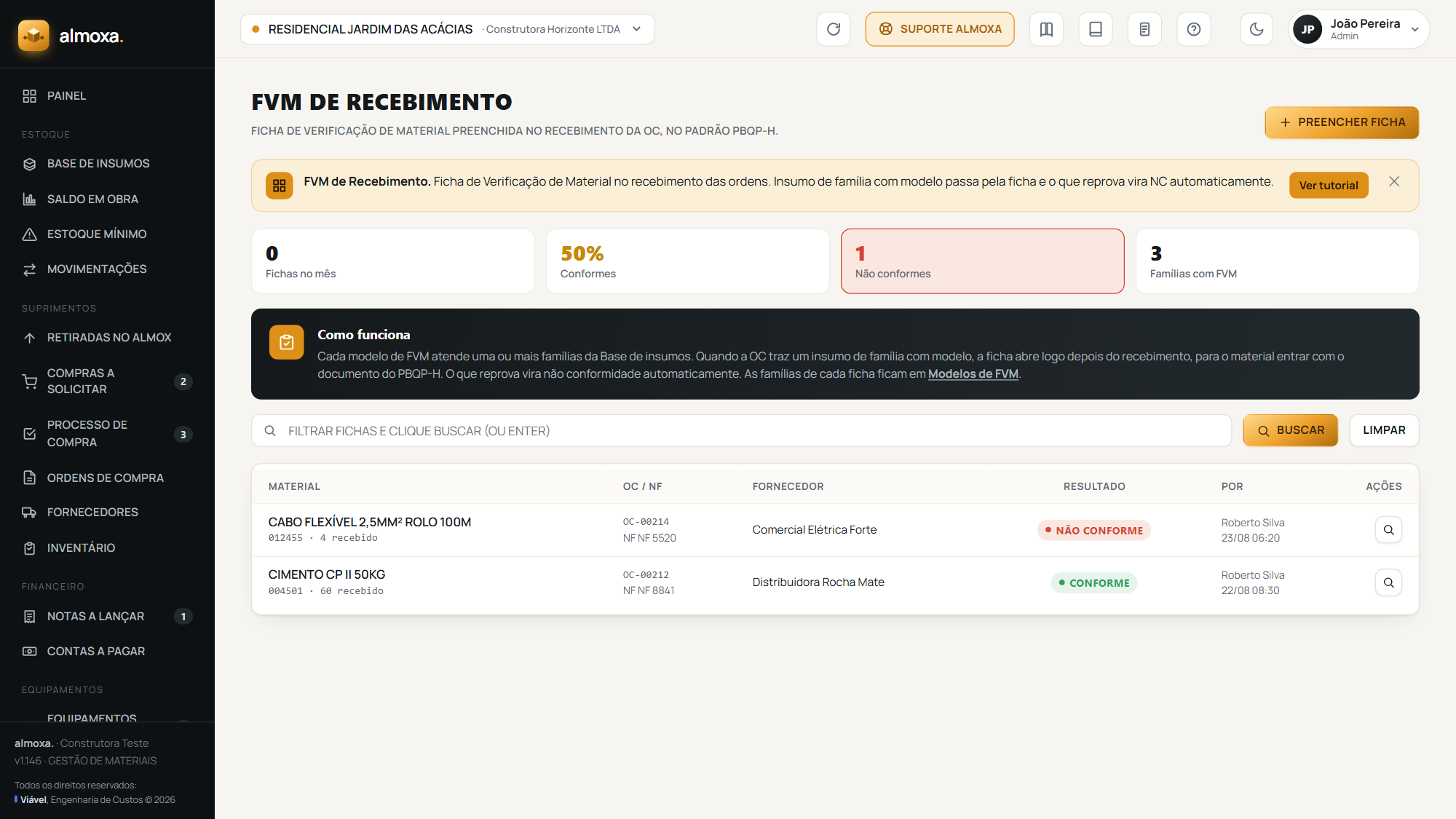
A ficha abre sozinha logo depois que você confirma o recebimento de uma Ordem de Compra (OF/OC) que traz insumo de família com modelo de FVM. Ela é para ser preenchida ali, no pátio, com o material na frente.
- Receba a OF normalmente, total ou parcial. Assim que o material entra no estoque, a janela
FVMabre com o nome do material no título. - Se a entrega tiver mais de um material com ficha, o título mostra a posição, por exemplo 1 de 3. Você preenche uma ficha para cada.
- Confira o cabeçalho: ele traz a OF, o fornecedor e a família do material, para você saber de onde veio aquela ficha.
- Preencha a
Nota fiscal (opcional)e confira aQtd recebida, que já vem preenchida com o que foi lançado. - Percorra os critérios. Em cada um, clique em
Conforme,Não conf.ouN/A. Clicar de novo no mesmo botão desmarca a resposta. - Ao marcar
Não conf., abre um campo com o textoDescreva o problema (vira NC). Escreva o que você viu. - Acompanhe a barra do topo da ficha. Ela mostra quantos critérios você já conferiu e um resumo à direita,
OKem verde ou a quantidade de NC em vermelho. - Em
Observações, opcional, registre ações tomadas e ressalvas. - Clique em
Concluir FVM. Havendo mais materiais, o botão ficaSalvar e próximo materiale a ficha seguinte abre.
No fim, o toast FVM registrada confirma e informa quantas não conformidades foram geradas. Em seguida abre a avaliação da entrega do fornecedor.
Os três tipos de resposta
| Resposta | Quando usar | Efeito |
|---|---|---|
Conforme | o critério foi atendido | nenhum |
Não conf. | o critério falhou | gera uma não conformidade ao salvar |
N/A | o critério não se aplica a essa entrega | nenhum |
Trocar o modelo da ficha aberta
No alto da ficha existe o campo Modelo da ficha. Ele serve para quando o material chegou com característica diferente da esperada e outro modelo cabe melhor. Ao trocar, o Almoxa avisa que Trocar o modelo recomeça a ficha deste item: o que você já marcou aqui se perde.
Preencher uma ficha por conta própria
Quando o material recebido não tem ficha obrigatória, porque a família dele ainda não tem modelo, o Almoxa pergunta Preencher mais alguma FVM? e deixa você escolher o Item recebido e o Modelo de FVM. Aí a ficha é opcional: dá para clicar em Não preencher e seguir para a avaliação da entrega.
Uma única resposta Não conf. já marca a ficha inteira como Não conforme na lista. Não existe resultado parcial.
Deixando critério em branco na ficha obrigatória, aparece Responda todos os critérios: a FVM desta família é obrigatória. Se algum critério pede arquivo e você não anexou, o aviso diz de quantos itens falta o anexo e por qual começar. E ao tentar fechar a janela, A FVM é obrigatória para esta família de material. Preencha a ficha para concluir o recebimento.
Este texto faz parte da Central de Ajuda do Almoxa, o sistema de gestão de materiais de obra da Viável Engenharia de Custos.
Ver o Almoxa por dentro