Como abrir uma Não Conformidade manualmente
O passo a passo do botão Nova NC, campo por campo, para registrar um problema que não veio de uma ficha de recebimento.
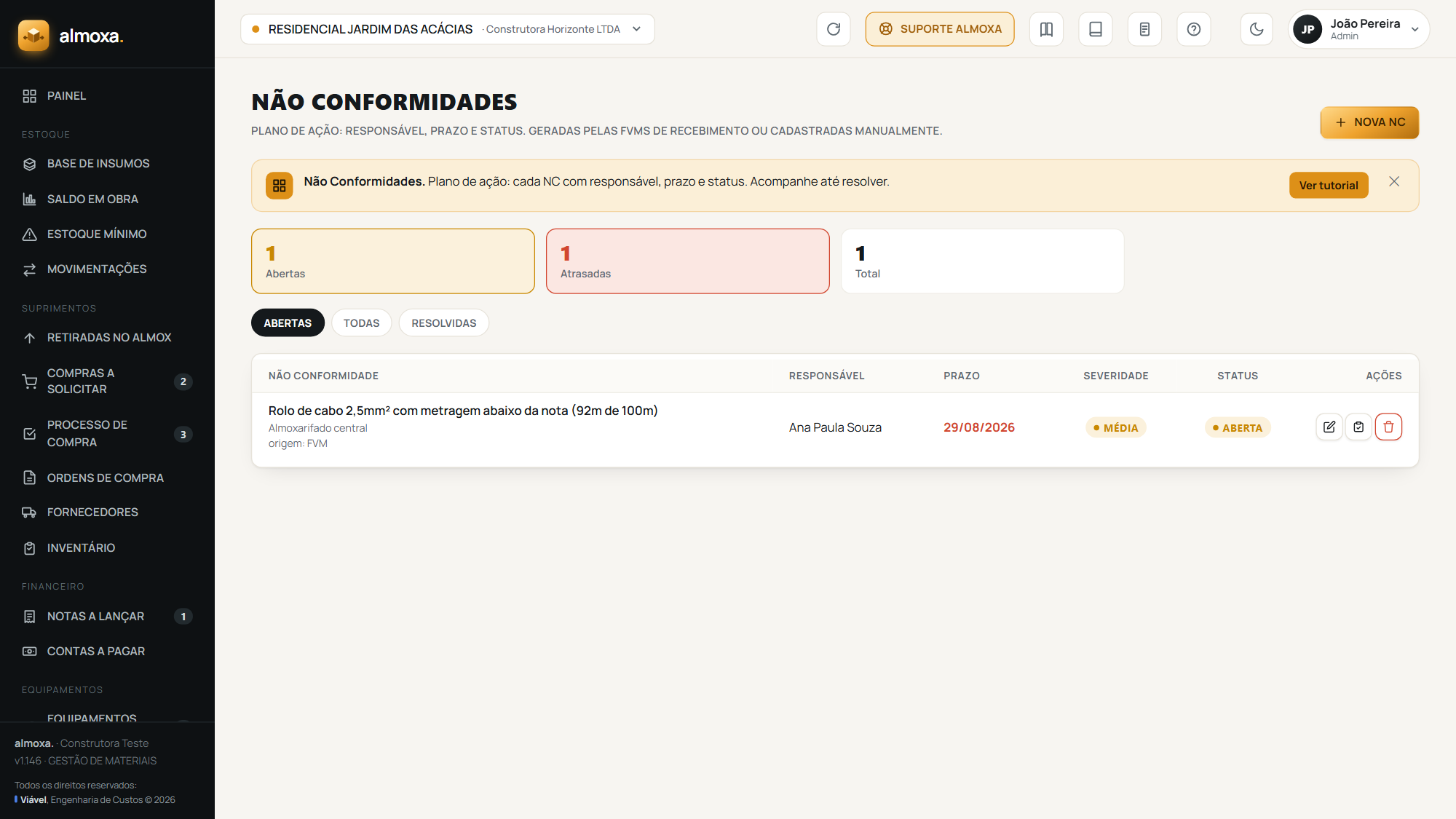
Nem todo problema de qualidade aparece no recebimento. Serviço executado errado, material que estragou no estoque, armazenamento fora do padrão: tudo isso você registra na mão na tela Não Conformidades. A NC fica ligada à obra selecionada no topo, então confira a obra antes de abrir.
Passo a passo
- Abra
Não Conformidadesno menu, seção Qualidade. - Clique em
Nova NC, no canto direito do cabeçalho. - Descrição: obrigatório. Escreva o que aconteceu, de forma que outra pessoa entenda daqui a um mês. Se deixar vazio, o app avisa
Descreva a não conformidade. - Responsável: vem preenchido com o seu nome. Troque para quem vai tratar de verdade.
- Prazo: a data limite para resolver. Não é obrigatório, mas é ele que faz a NC entrar na contagem de
Atrasadas. Sem prazo, a NC pode ficar aberta para sempre sem ninguém notar. - Severidade:
Baixa,MédiaouAlta. Já vem emMédia. - Status: já vem em
Aberta. Deixe assim ao criar. - Local: opcional. Torre, pavimento, frente de serviço, o que ajudar a achar o problema no canteiro.
- Clique em
Salvar. O avisoNC salvaconfirma.
A NC entra na lista já no filtro Abertas, ordenada pelo prazo mais próximo. NC criada na mão não mostra a marca origem: FVM, que só aparece nas que nasceram de uma ficha reprovada.
Descrição no formato problema mais evidência: Concreto usinado do caminhão 3 chegou com slump acima do pedido, laudo anexo na obra. Uma linha de fofoca não fecha auditoria.
Ele exige a permissão Preencher FVM (Preencher FVM). Com só Qualidade: ver você lê a lista mas não cria nada. Veja quem vê e quem edita nas telas de Qualidade.
Este texto faz parte da Central de Ajuda do Almoxa, o sistema de gestão de materiais de obra da Viável Engenharia de Custos.
Ver o Almoxa por dentro