Como definir e reprogramar a previsão de entrega da OF
Onde informar a data que o fornecedor prometeu, como o histórico de reprogramações fica registrado e o que o sistema faz quando a OF passa do prazo.
A previsão de entrega é o que transforma a lista de OFs em ferramenta de cobrança. Sem ela, a OF aparece com o selo sem previsão e não entra em nenhum alerta de atraso.
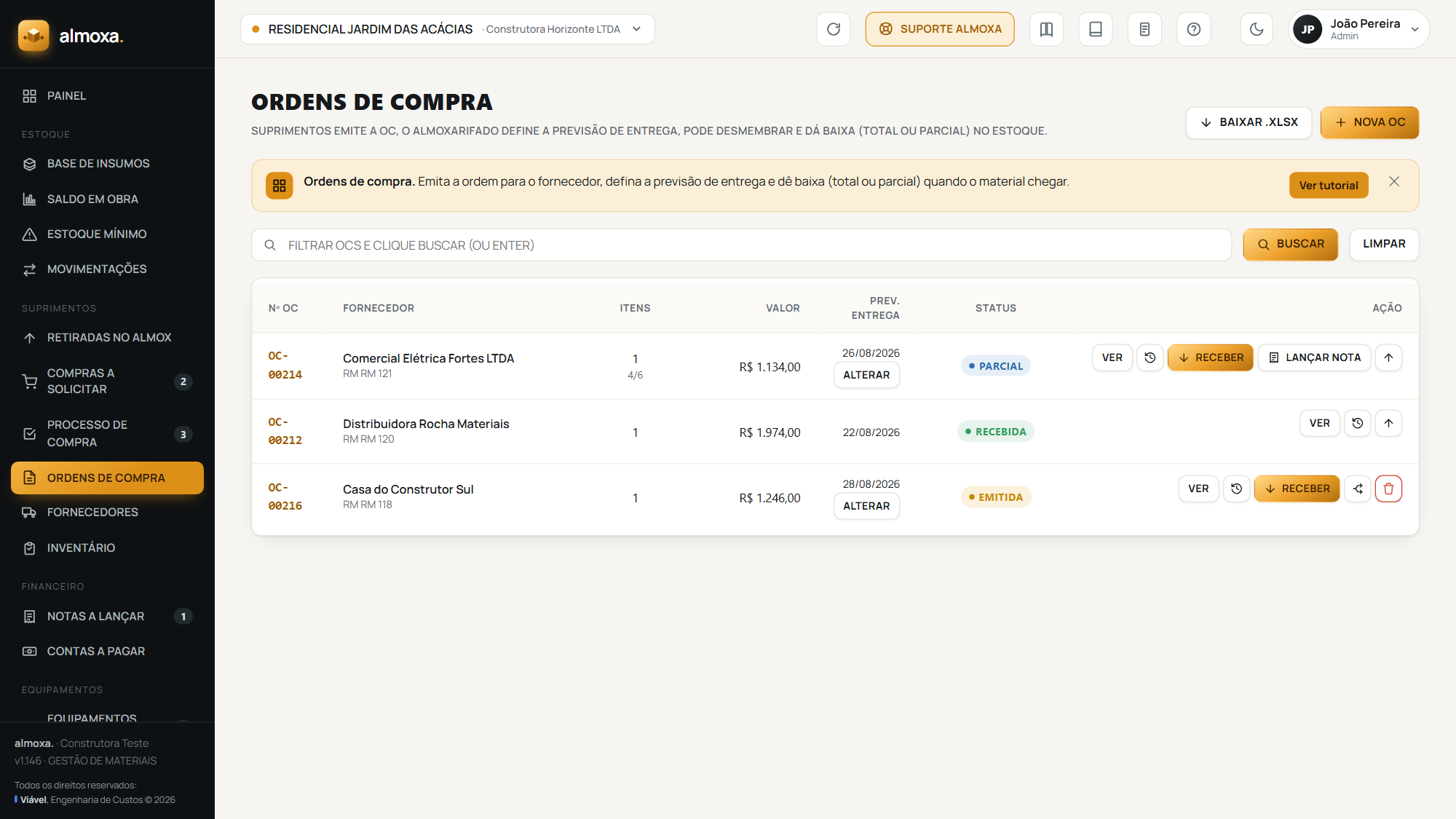
- Na tela Ordens de Compra, ache a linha da OF.
- Na coluna
Prev. entrega, clique emdefinir. Se já houver data, o botão éalterar, com a dicaReprogramar / ver histórico. - Abre a janela
Previsão de entregacom o número da OF no título. - Preencha a
Data prevista de entregacom o que o fornecedor prometeu. - Salve. O sistema mostra
Previsão definidae atualiza o selo na lista.
O aviso da janela explica a intenção: informe quando o fornecedor vai entregar. Cada alteração fica registrada com responsável e data. Ou seja, reprogramar não apaga a data anterior. Toda troca vai para a lista Reprogramações, dentro da própria janela, e também para o histórico da OF.
O que o selo mostra
sem previsão: ninguém informou data ainda.em 5d: faltam cinco dias para a data prometida.chega hoje: a data prometida é hoje.atrasada 3d: passaram três dias da data e o material não entrou.
O que acontece com OF atrasada
O atraso não trava nada, ele aparece. Enquanto a OF não estiver Recebida, o Almoxa segue contando os dias e:
- No Painel, o indicador
Compromissado em OFsganha destaque de alerta e mostra quantas ordens estão atrasadas, em vermelho. - Ainda no Painel, o quadro
Ordens de compra em abertoordena as ordens pela previsão, então as mais atrasadas ficam no topo.
Quando o fornecedor pedir mais prazo, reprograme em vez de deixar a data vencida. O histórico de reprogramações fica guardado com responsável e data, e vira argumento na avaliação da entrega e na próxima cotação.
Se o botão definir não aparecer, é um destes três motivos: a OF já está Recebida, ela está Desmembrada (nesse caso a data vai em cada entrega filha), ou você não tem Receber ordem nem Emitir ordem.
Este texto faz parte da Central de Ajuda do Almoxa, o sistema de gestão de materiais de obra da Viável Engenharia de Custos.
Ver o Almoxa por dentro