Como importar a OF em PDF e conferir os itens antes de emitir
Como jogar o PDF do fornecedor na tela para o Almoxa ler número, fornecedor e itens, e por que a conferência manual continua obrigatória.
Quando a ordem já existe em PDF, você não precisa redigitar tudo. O botão Importar OF (PDF), na tela Ordens de compra, lê o arquivo e abre o formulário preenchido para você conferir. Ele aparece só para quem tem Emitir ordem.
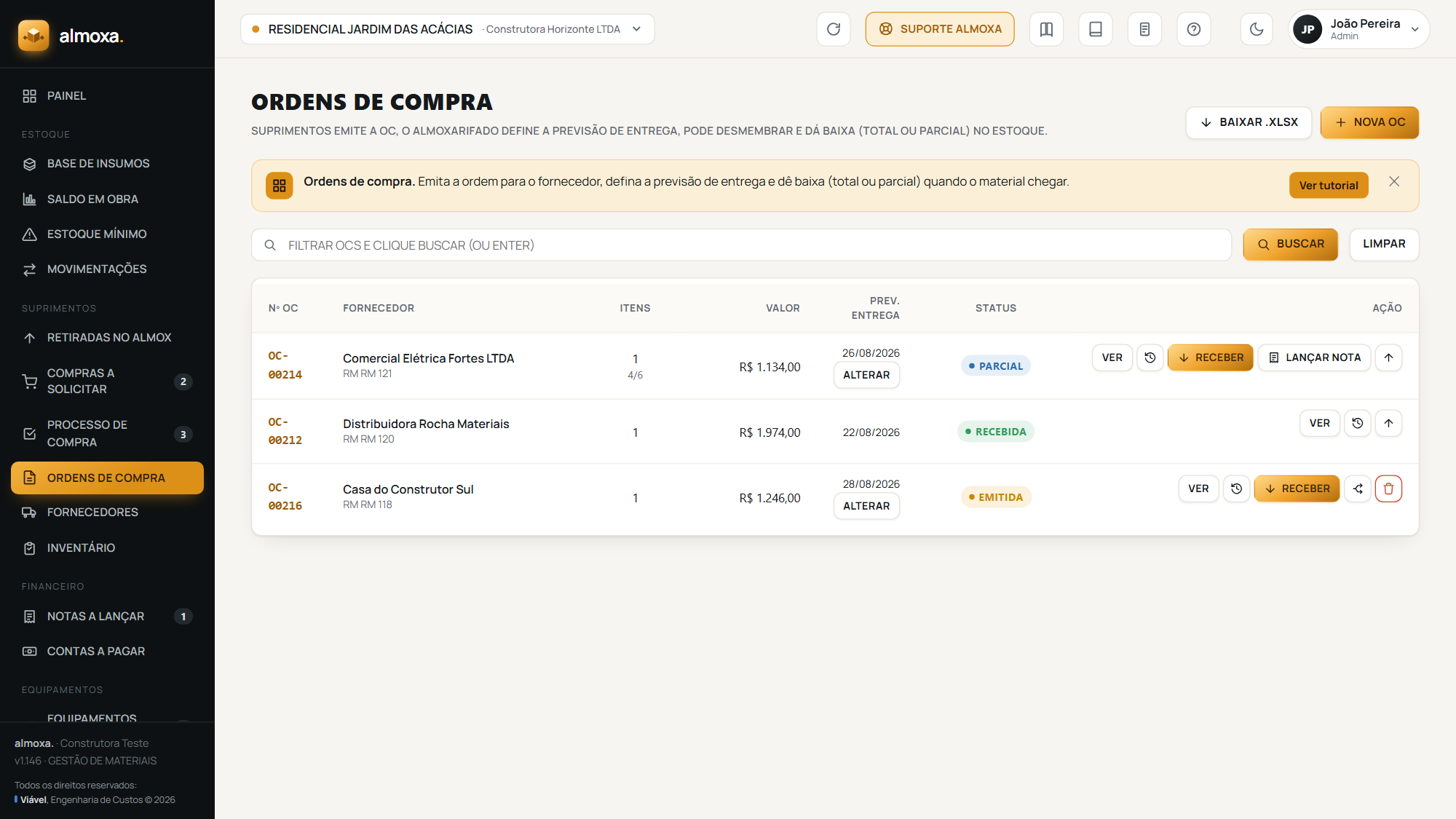
- Clique em
Importar OF (PDF). Abre a área com o textoArraste o PDF da OF aqui. - Arraste o arquivo ou clique para escolher. O sistema mostra
Lendo PDF…. - A leitura tenta pegar o número, o fornecedor e os itens, com código, quantidade e preço. Quando a linha do pedido tem IPI, o IPI entra no preço unitário do item, e o total da OF bate com o Total Geral do pedido, e não com o Sub-Total. Ela também lê a condição de pagamento, na caixa
Cond.Pagamentodo pedido. - O formulário abre com o título
Conferir OF importada. Confira linha por linha contra o PDF. - Confira a
Condição de pagamento: embaixo dela o Almoxa mostra o prazo médio em dias, que entra no PMP do fornecedor. AEntrega previstavem preenchida quando o pedido traz uma data de entrega depois da emissão. - Corrija o que estiver errado, adicione o que faltou e clique em
Emitir OF.
O próprio Almoxa avisa que a leitura não é infalível: o rodapé da tela diz que a leitura depende do layout do PDF — sempre confira os itens antes de emitir. Trate o resultado como rascunho, nunca como verdade pronta.
Mensagens que você pode ver
| Mensagem | O que significa |
|---|---|
Não consegui identificar itens neste PDF. | O layout não foi reconhecido. A própria mensagem pede para cadastrar manualmente e mandar o arquivo para o suporte calibrar o leitor. |
Leitor de PDF não carregou (sem internet?). | O componente de leitura não baixou. Confira a conexão ou cadastre a OF manualmente. |
Falha ao ler o PDF | Erro na leitura do arquivo. Cadastre manualmente. |
item(ns) com código fora da base de insumos | O PDF trouxe códigos que não existem na sua lista de Materiais. Confira antes de emitir. |
item(ns) com IPI | Esses itens tinham IPI no pedido, e o imposto já está somado no preço unitário deles. Confira o total da OF contra o Total Geral do PDF. Frete, outras despesas e substituição tributária do rodapé não entram: se o pedido tiver, acerte o preço antes de emitir. |
Quando a OF importada sai de uma requisição ou de uma cotação, ela só aceita os itens que você marcou na lista de cima. Se o PDF trouxer um código que ficou de fora, o sistema avisa Esta OF tem itens que não estão em e lista os códigos. Volte, marque o que faltou e importe de novo.
Itens que o Suprimentos acrescentou na cotação
Nem tudo que a cotação tem veio de requisição. Quando alguém acrescenta um insumo durante a cotação, ele não pertence a requisição nenhuma, e por isso aparece numa caixa própria, Itens avulsos · incluídos direto na cotação, já marcada. Ela mostra só o que ainda está sem ordem: o que já saiu numa compra anterior não volta a ser oferecido.
Desmarque o que não entra nesta ordem. O que ficar desmarcado continua na cotação, esperando a próxima.
O PDF importado fica anexado à ordem. Depois, na lista, o botão PDF (com a dica Abrir PDF da OF) reabre o arquivo, e ele também aparece no histórico da OF.
Se o leitor errar o número ou o fornecedor, corrija no formulário antes de emitir. Depois de emitida, os campos não são editáveis por essa tela: você teria que excluir a OF e refazer.
A empresa que acompanha a requisição, a cotação e a compra em outro sistema pode pedir ao Suporte Almoxa para desligar o Processo de compra. O menu fica com Ordens de compra e Fornecedores, e a ordem pronta entra por aqui, pelo PDF, sem requisição.
Este texto faz parte da Central de Ajuda do Almoxa, o sistema de gestão de materiais de obra da Viável Engenharia de Custos.
Ver o Almoxa por dentro