Como ver os itens e o histórico completo de uma OF
A diferença entre o botão Ver e o botão de histórico, e tudo que a linha do tempo da ordem registra, da requisição de origem até a avaliação da entrega.
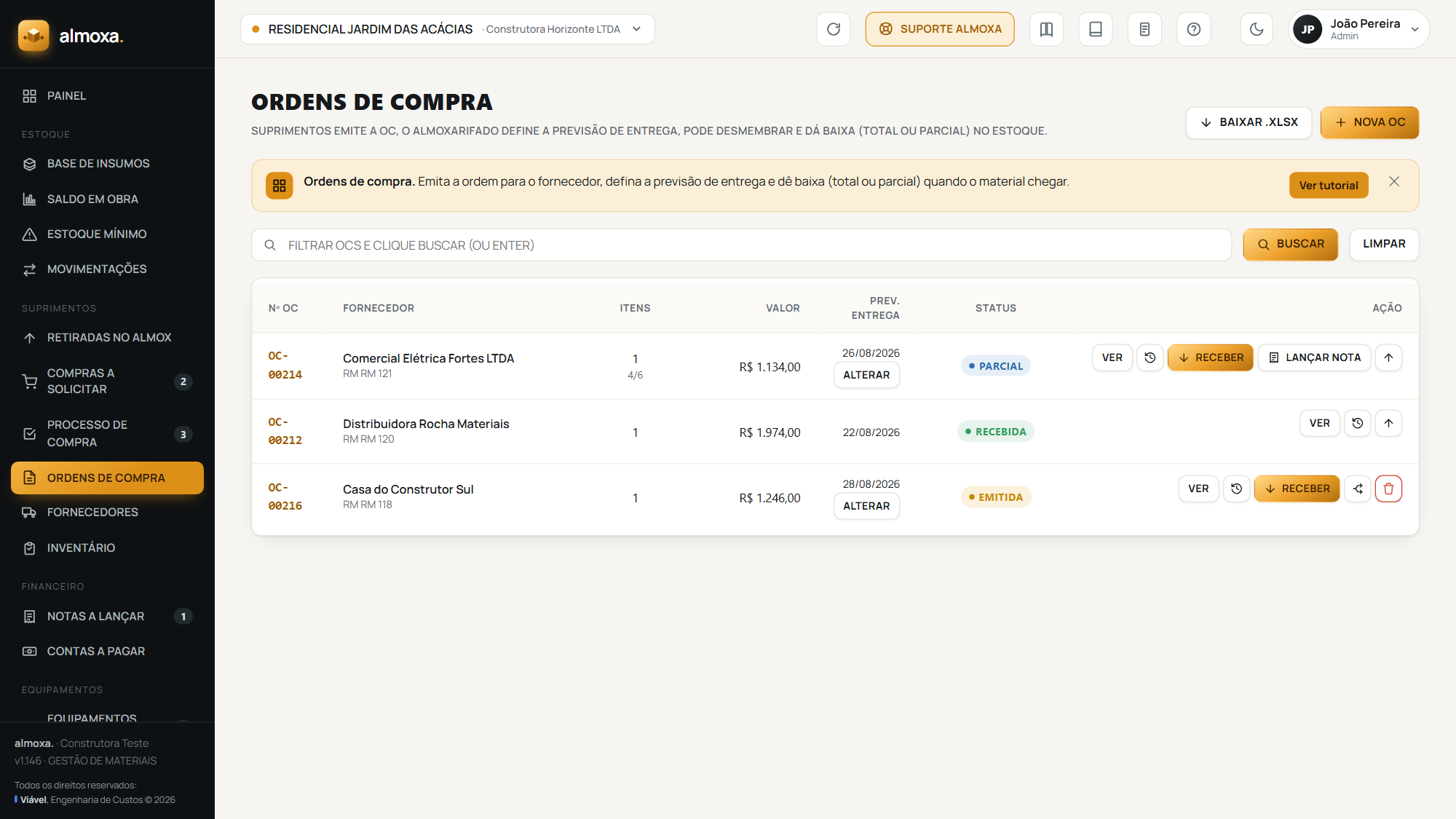
Cada linha da lista tem dois botões de consulta, e eles mostram coisas diferentes. Um responde "o que foi pedido", o outro responde "o que aconteceu com esse pedido".
Ver: o conteúdo da ordem
O botão Ver abre a ficha da OF com o número e o status no topo, e a tabela de itens com Insumo, Pedido, Unit. e Total. Quando a ordem está Parcial, entra também a coluna Recebido, para você bater o que já entrou contra o que foi pedido.
Se a ordem ainda tiver saldo a receber e você tiver Receber ordem, essa mesma janela traz o botão Receber no estoque, que é um atalho para o recebimento.
Histórico: a linha do tempo
O outro botão tem a dica Histórico da OF (datas, recebimentos, PDF) e abre a linha do tempo completa. O que aparece lá:
- A origem do item: se veio de uma retirada sem saldo, de estoque mínimo ou se foi incluído avulso na requisição.
- O trâmite da requisição, quando a OF veio de um processo de compra.
- A emissão da ordem no sistema.
- A primeira previsão de entrega e cada reprogramação, com a data nova.
- O desmembramento, tanto na ordem original quanto nas filhas.
- Cada recebimento lançado, com quantidade e unidade, e o registro de recebimento integral quando fecha.
- O PDF anexado, com o link
Abrir PDF anexado. Se não houver, apareceSem PDF anexado a esta OF.
Quando a OF ainda não gerou entrada no estoque, o bloco de movimentações mostra Sem entradas no estoque para esta OF ainda.
A avaliação do fornecedor mora aqui também
Se a ordem já está Recebida ou Parcial, o histórico mostra a nota da entrega, quando ela já foi dada. Se ainda não foi, aparece o botão Avaliar entrega do fornecedor, para quem tem permissão de inspeção e usa o módulo Qualidade. É a segunda chance de avaliar, caso alguém tenha pulado a avaliação na hora do recebimento. Veja como a nota do fornecedor é calculada.
Antes de cobrar o fornecedor, abra o histórico. Ele mostra quantas vezes a entrega já foi reprogramada e quem reprogramou, com data. É a informação que ganha a conversa.
Este texto faz parte da Central de Ajuda do Almoxa, o sistema de gestão de materiais de obra da Viável Engenharia de Custos.
Ver o Almoxa por dentro