Como filtrar e buscar no Saldo em obra
Use os chips de status e o campo de busca para achar rápido um item ou montar a lista do que precisa de reposição.
A tela de saldo tem dois filtros que trabalham juntos: os chips de status e o campo de busca. Combinados, eles respondem perguntas do tipo "o que de aço está crítico nesta obra".
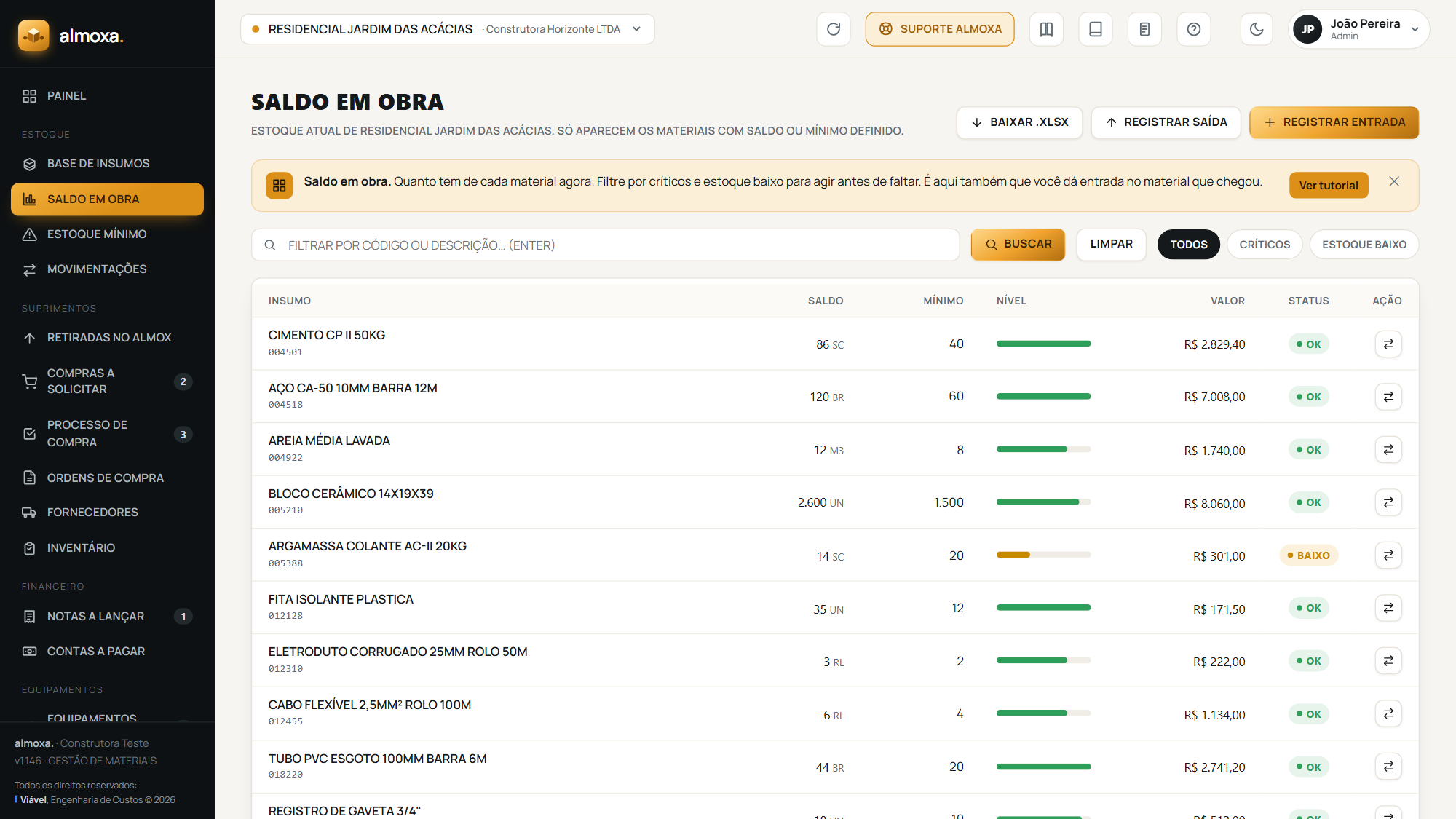
Chips de status
Todos: tudo que tem saldo ou mínimo definido;Críticos: só os itens com statusCrítico;Estoque baixo: só os itens com statusBaixo.
O critério de cada status está em como o Baixo e o Crítico são calculados.
Busca por código ou descrição
- Clique no campo
Filtrar por código ou descrição… (Enter), ou aperte /. - Digite o código ou parte da descrição.
- Pressione Enter ou clique em
Buscar. - Para tirar o texto e ver a lista de novo, clique em
Limpar.
A busca aqui olha o código e a descrição do insumo. Diferente da Base de Insumos, ela não procura pelo grupo.
Antes da reunião de suprimentos, deixe o chip Críticos ligado e clique em Baixar .xlsx. A exportação respeita a obra selecionada e sai com código, descrição, unidade, grupo, saldo, mínimo, custo médio, valor total e status.
E se não vier nada
Quando a combinação de filtro e busca não casa com nenhuma linha, a tabela mostra Nada aqui com esse filtro.. Limpe a busca e volte para Todos. Se ainda assim o item não aparecer, ele provavelmente está zerado e sem mínimo: veja por que um material não aparece no Saldo em obra.
Ao sair e voltar para a tela, o chip volta para Todos automaticamente.
Este texto faz parte da Central de Ajuda do Almoxa, o sistema de gestão de materiais de obra da Viável Engenharia de Custos.
Ver o Almoxa por dentro