Como anexar fotos a um item de patrimônio
Até cinco fotos por bem, com os limites de tamanho, como o Almoxa reduz a imagem antes de subir e onde a equipe consulta depois.
A foto serve para registrar o estado do equipamento: como ele chegou, como está hoje, o que quebrou. Ela existe só no patrimônio. A tela de equipamentos locados não tem esse campo.
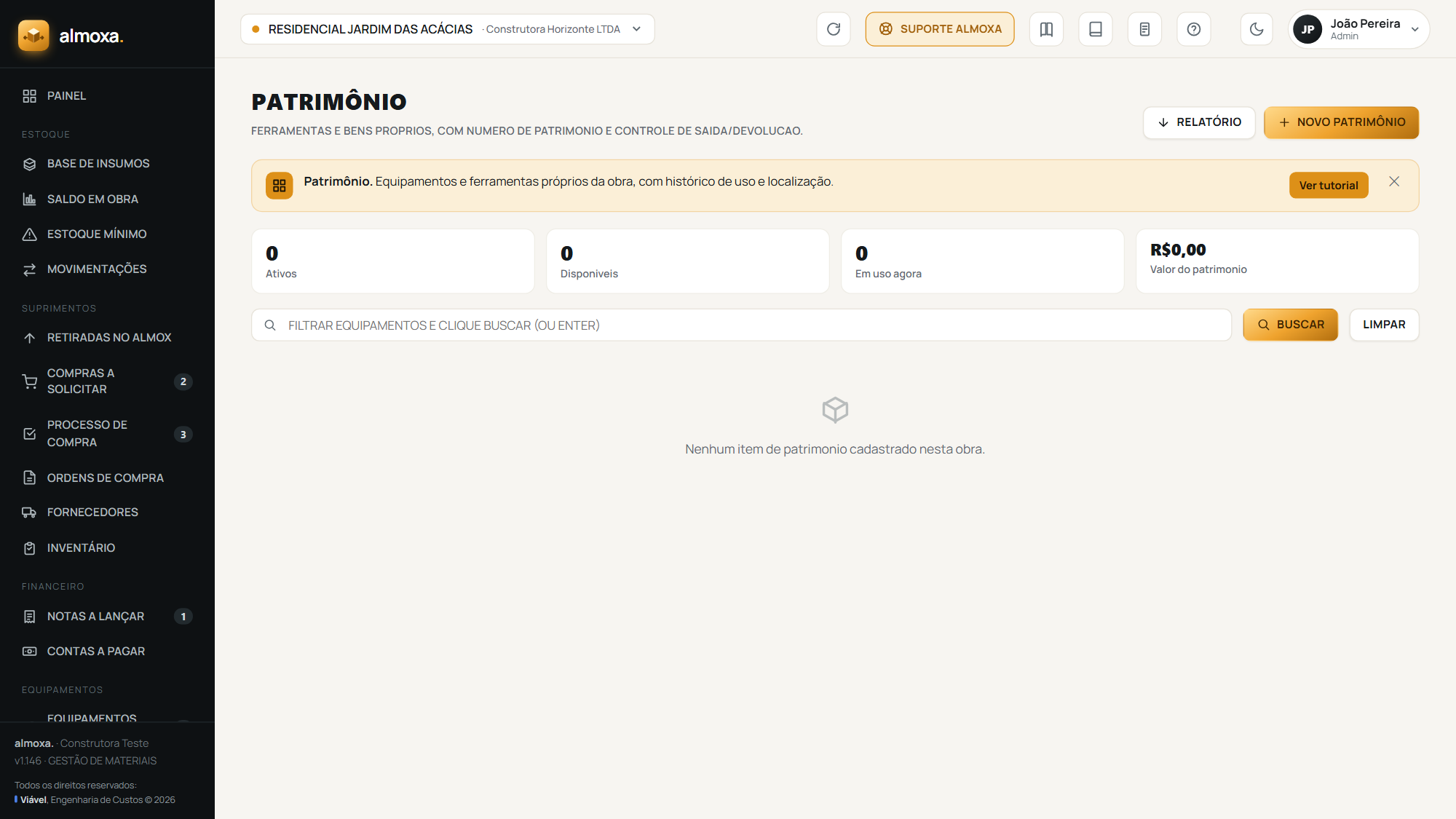
- No cadastro de um novo item, ou na edição de um já existente, procure o campo
Fotos. - Clique em
Adicionar foto. No celular, o Almoxa abre a câmera ou a galeria. - Escolha uma ou mais imagens. As miniaturas aparecem abaixo do botão e o contador mostra quantas de cinco você já tem.
- Para tirar uma foto da fila antes de salvar, clique no X da miniatura.
- Clique em
CadastrarouSalvar. O toastEnviando as fotos...aparece enquanto sobe.
Os limites
- No máximo 5 fotos por equipamento. Ao passar disso vem
Maximo de 5 fotos por equipamento. - Cada arquivo pode ter até 15 MB. Acima disso vem
Foto muito grande (limite de 15 MB):com o nome do arquivo. - Só imagem. Outro tipo de arquivo devolve
Selecione apenas fotos (imagem).
Por que a foto sobe rápido no 4G da obra
Antes de enviar, o próprio celular reduz a imagem para no máximo 1600 pixels no lado maior e converte para JPEG. Uma foto de câmera que tinha vários megabytes fica em torno de 200 KB. Você não precisa fazer nada, é automático.
Onde ver depois
No cartão do item aparece a linha Fotos com um link do tipo 3 fotos. Clique nele para abrir a galeria e depois clique em uma imagem para ver em tamanho real, em outra aba.
Se ao cadastrar aparecer Nao foi possivel enviar as fotos:, o equipamento não foi criado. Tente de novo com sinal melhor. Se a galeria mostrar Nao foi possivel carregar as fotos., o armazenamento de imagens não está preparado na sua conta. Nesse caso, abra um chamado no Suporte Almoxa.
Ao remover uma foto na edição, o Almoxa pede confirmação com Remover esta foto do equipamento?. A imagem é apagada de vez quando você salvar, não dá para voltar atrás.
Este texto faz parte da Central de Ajuda do Almoxa, o sistema de gestão de materiais de obra da Viável Engenharia de Custos.
Ver o Almoxa por dentro