Como trocar a obra ativa no seletor do topo
O botão com o nome da obra no alto da tela comanda todas as outras. Veja como alternar entre obras e por que uma pessoa pode enxergar menos obras que você.
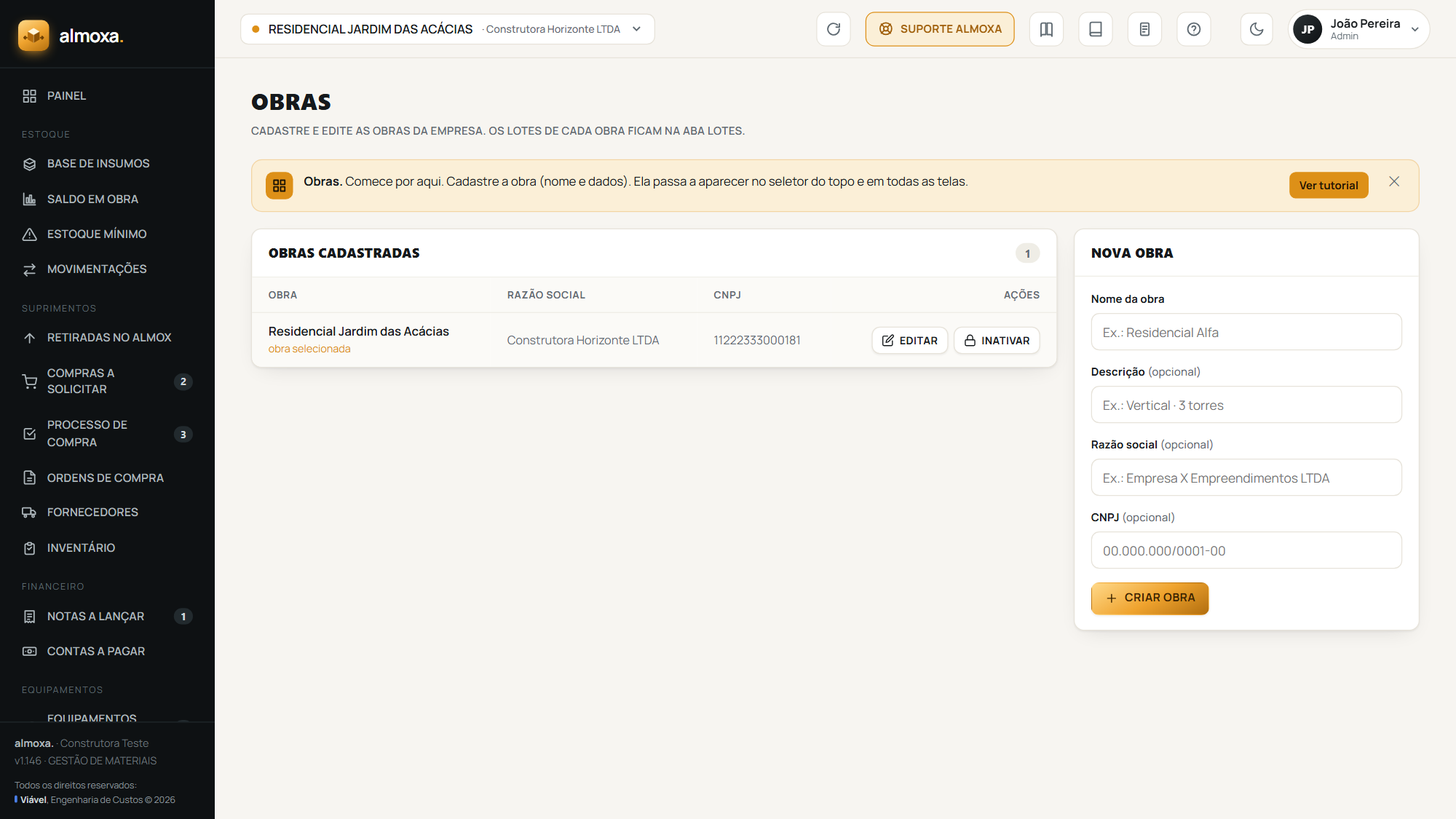
O Almoxa mostra uma obra por vez. O botão no alto da tela, com o nome da obra e a descrição em cinza ao lado, é quem manda: saldo, movimentações, requisições, lotes, inventário e ordens sempre se referem à obra que está ali.
Trocar de obra
- Clique no nome da obra, no topo da tela.
- Abre uma lista com as obras que o seu usuário pode acessar.
- Clique na obra desejada. O Almoxa recarrega os dados dela e volta para a tela em que você estava.
Dá para trocar também pela tela Obras: cada linha que não é a obra atual tem um botão Selecionar. A obra ativa aparece marcada na lista com a legenda obra selecionada.
Cadastrar direto pelo seletor
Se você tem a permissão Cadastros e configurações, o fim da lista traz o atalho Cadastrar nova obra, que leva para a tela Obras já com o cursor no campo do nome. Quem não tem a permissão e tenta usar o atalho recebe o aviso Só o administrador cadastra obras.
Por que a lista de um colega é menor
Cada usuário tem um campo Obras com acesso no cadastro. O seletor só mostra as obras marcadas ali. Perfis Admin e Suprimentos ficam sempre com todas as obras, mesmo que você desmarque na tela. Os demais enxergam só o que foi liberado.
Quando o topo não mostra obra nenhuma
Selecione uma obra: existem obras cadastradas, mas nenhuma está ativa no momento. Abra o seletor e escolha uma.Você ainda não tem obrascom o botãoCadastrar 1ª obra: a empresa está começando e você tem permissão para criar a primeira.Nenhuma obra disponívelcom o textoPeça ao administrador para cadastrar uma obra e liberar seu acesso.: existe obra, mas nenhuma foi liberada para o seu usuário. Fale com quem cuida da tela Usuários.
Este texto faz parte da Central de Ajuda do Almoxa, o sistema de gestão de materiais de obra da Viável Engenharia de Custos.
Ver o Almoxa por dentro