Como alternar entre o tema claro e o tema escuro
O botão de sol e lua no topo da tela, onde a escolha fica guardada e por que ela não acompanha você de um aparelho pro outro.
O Almoxa tem dois temas: o claro, que é o padrão, e o escuro. A troca é imediata e vale pra tela inteira, incluindo painéis, tabelas e janelas.
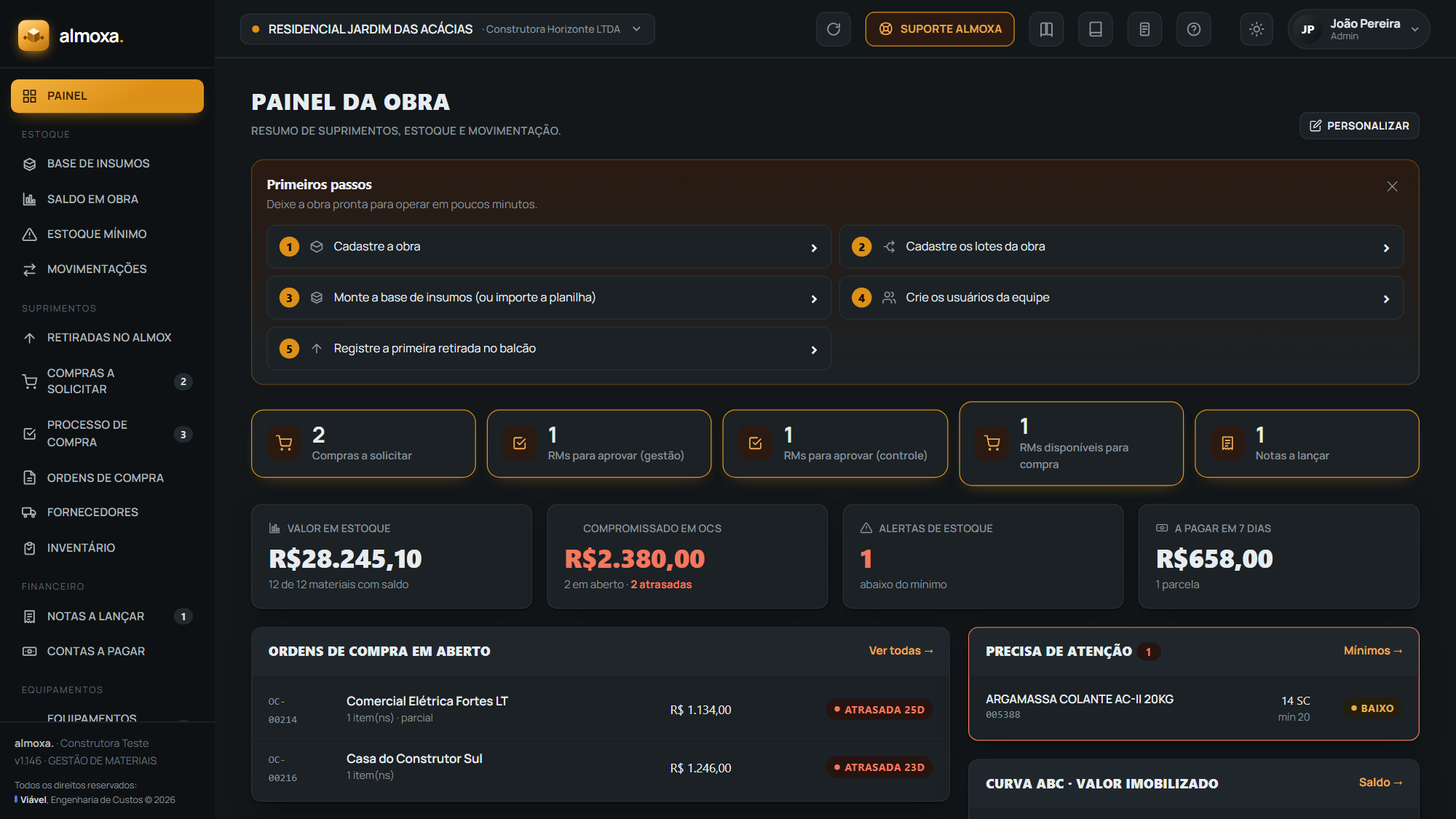
- Olhe pro topo da tela, à direita, entre o botão de ajuda e o seu nome.
- Clique no botão com o ícone de lua ou de sol. O título dele é
Alternar tema claro/escuro. - O tema muda na hora. O ícone passa a mostrar o tema oposto, que é pra onde o próximo clique leva.
A escolha fica guardada no navegador. Nos próximos acessos naquele aparelho, o Almoxa já abre no tema que você deixou, inclusive antes de você fazer login.
A preferência é do navegador, não da sua conta. Se você usa o Almoxa no computador e no celular, precisa escolher o tema nos dois. E se limpar os dados do navegador, ele volta pro tema claro.
Quando o escuro ajuda de verdade
- Conferência de estoque no fim do dia, com pouca luz no galpão.
- Turnos noturnos, em que a tela clara cansa mais a vista.
- Celular com pouca bateria em telas OLED, onde o escuro consome menos.
Pra leitura sob sol forte no canteiro, o contrário costuma valer: o tema claro fica mais legível na tela do celular ao ar livre.
Se você vai projetar a tela numa reunião ou tirar print pra um relatório, deixe no tema claro. Tabela e gráfico saem mais legíveis em impressão e em projetor.
Este texto faz parte da Central de Ajuda do Almoxa, o sistema de gestão de materiais de obra da Viável Engenharia de Custos.
Ver o Almoxa por dentro